


DOKUMENTATION
Letzte Aktualisierung: 07.07.2026
Alarm IT Factory GmbH
Rotebühlstraße 51A
70178 Stuttgart
Deutschland
Telefon: +49 711 62 007 69-0
E-Mail: info@alarm-it-factory.de
Internet: alarm-it-factory.de
ACC App-Benutzerverwaltung – Einführung
Mit der ACC App-Benutzerverwaltung können Mitarbeiter von Kundenunternehmen die eigenen Benutzer der ACC App und des Smartphone-Kanals selbstständig verwalten, d. h. Zugangsdaten der Benutzer von ACC App und Smartphone-Kanal anzeigen und – je nach Rollenberechtigung des angemeldeten Mitarbeiters – selbstständig anlegen, bearbeiten und löschen.
Änderungen über den AIF-Support oder die manuelle Pflege von Excel-Listen sind für diese Aufgaben nicht mehr nötig.
Der AIF-Support legt vorab das Kundenunternehmen und einen ersten Verwaltungsbenutzer im System an und sendet eine E-Mail-Einladung mit Registrierungslink an einen Ansprechpartner im Kundenunternehmen.
Nach dem Onboarding-Prozess kann der Kunde dann weitere Verwaltungsbenutzer mit verschiedenen Rollen festlegen und diese Verwaltungsbenutzer sowie die Login-Datensätze der Benutzer der ACC App und des Smartphone-Kanals selbstständig verwalten.
Benutzergruppen und -rollen
Die Personen, die sich in der ACC App-Benutzerverwaltung anmelden, lassen sich in zwei Gruppen von Benutzern einteilen, denen wiederum verschiedene Rollen mit rollenabhängigen Berechtigungen zugeordnet sind.
Benutzergruppen
In der ACC App-Benutzerverwaltung verfügbare Gruppen von Benutzern:
Benutzerrollen
Die folgenden Rollen (und rollenabhängigen Berechtigungen) sind den Benutzergruppen zugeordnet:
| INFORMATION |
Verwaltungsbenutzer und ihre Rollen Der erste Verwaltungsbenutzer des Kundenunternehmens wird vom AIF-Support mit der Rolle Administrator festgelegt. Dieser Verwaltungsbenutzer (Administrator) kann dann selbstständig weitere Verwaltungsbenutzer erstellen und diesen jeweils Rollen zuweisen (und auf diesem Weg bei Bedarf auch weitere Administratoren festlegen).
|

Benutzertyp- und rollenabhängige Ansichten
| ACHTUNG |
||
Benutzergruppen- und rollenabhängige Bedienoberfläche Auf der Bedienoberfläche der ACC App-Benutzerverwaltung sehen Benutzer ausschließlich die Elemente, die für ihren Benutzertyp und das Rollen- und Berechtigungsprofil freigegeben sind, das diesem Benutzertyp zugeordnet ist (siehe BenutzerrollenDie folgenden Rollen (und rollenabhängigen Berechtigungen) sind den Benutzergruppen zugeordnet:
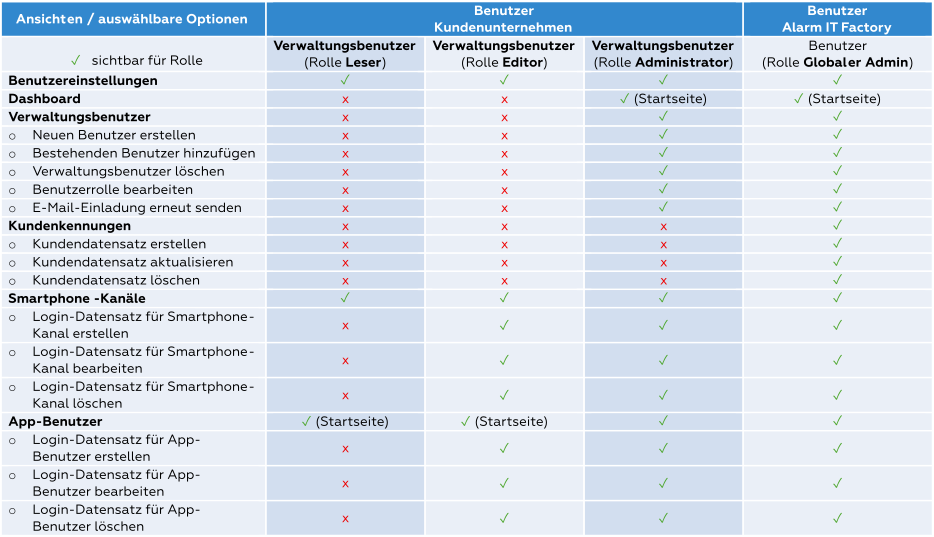
Die Benutzer der Gruppe Alarm IT Factory (Mitarbeiter der Abteilungen Entwicklung, Support und Vertrieb) sind alle in der Rolle Globaler Administrator angemeldet und verfügen in dieser Rolle über alle vorhandenen Berechtigungen. Die Benutzer der Gruppe Kunde (Mitarbeiter des Kundenunternehmens) sind als Verwaltungsbenutzer in einer von drei Rollen in der ACC App-Benutzerverwaltung angemeldet: Rolle Leser: Benutzer mit dieser Rolle können die Login-Datensätze der Benutzer von ACC App und Smartphone-Kanälen lediglich anzeigen. Rolle Editor: Benutzer mit dieser Rolle können die Login-Datensätze der Benutzer von ACC App und Smartphone-Kanälen anzeigen, anlegen, bearbeiten und löschen. Rolle Administrator: Benutzer mit dieser Rolle können die Login-Datensätze der Benutzer von ACC App und Smartphone-Kanälen anzeigen, anlegen, bearbeiten und löschen sowie weitere Verwaltungsbenutzer hinzufügen, anzeigen, bearbeiten, löschen und Rollen von Benutzern festlegen und ändern.
Je nach Benutzertyp und Rolle des angemeldeten Benutzers werden nach der Anmeldung verschiedene Startseiten der ACC App-Benutzerverwaltung angezeigt.
|

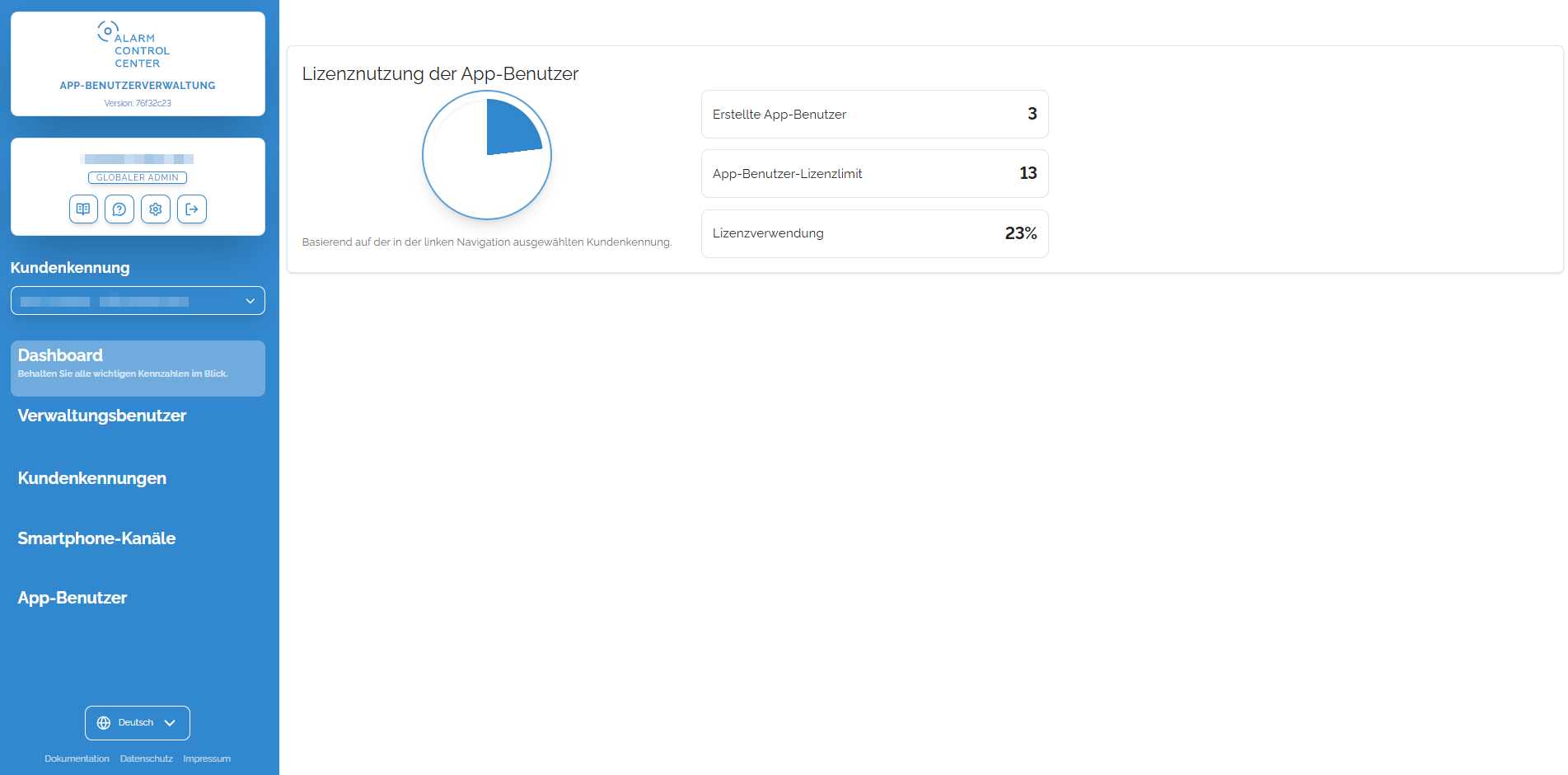
Verwaltungsbenutzer (Kunde), Rolle Leser – Startseite App-Benutzer:
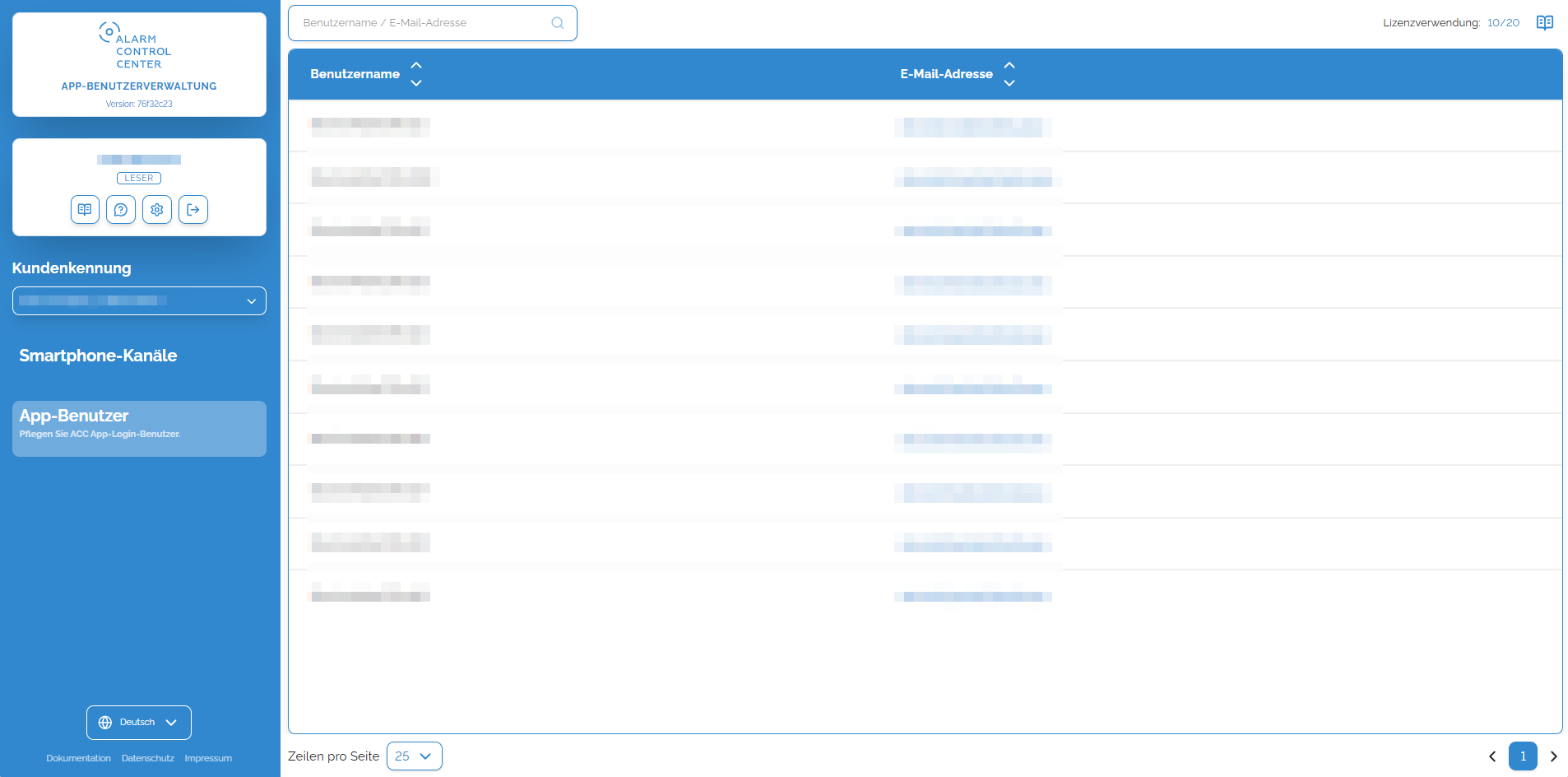
Administrator (AIF), Rolle Globaler Administrator – Startseite Dashboard:
In der nachstehenden Übersicht ist abgebildet, welche Benutzertypen mit welchen Rollen auf welche Ansichten und Optionen zugreifen können und welche Startseite je nach Benutzertyp und Rolle nach der Anmeldung angezeigt wird:
Onboarding: initiale Anmeldung in der ACC App-Benutzerverwaltung
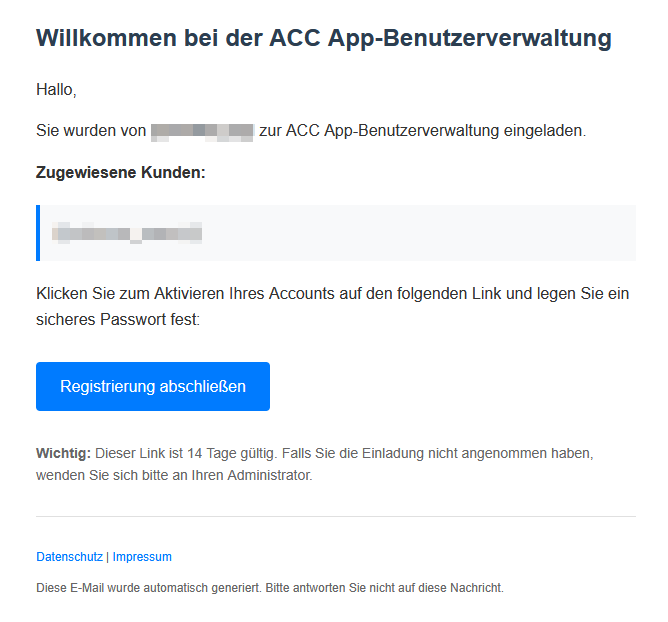
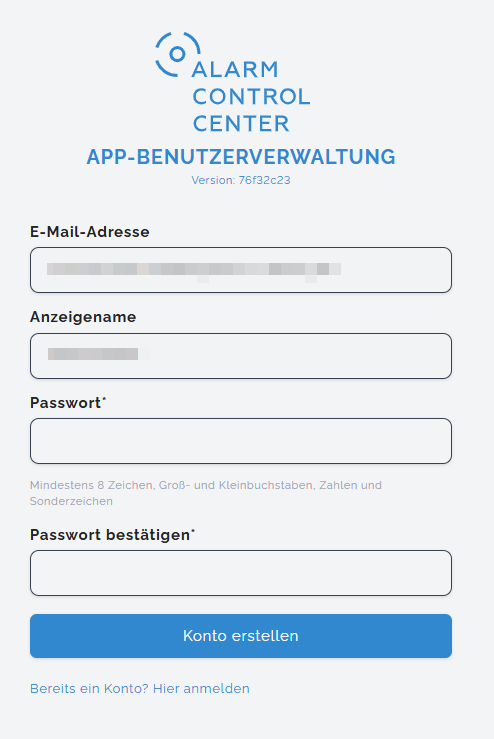
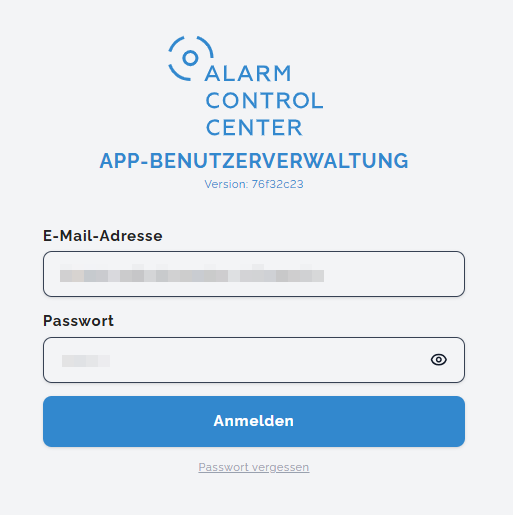
Nachdem die ACC App-Benutzerverwaltung für Ihr Unternehmen eingerichtet wurde, erhalten Sie eine E-Mail-Einladung mit einem Link, über den Sie sich erstmalig in der ACC App-Benutzerverwaltung anmelden können.
Zwei-Faktor-Authentifizierung
| ACHTUNG |
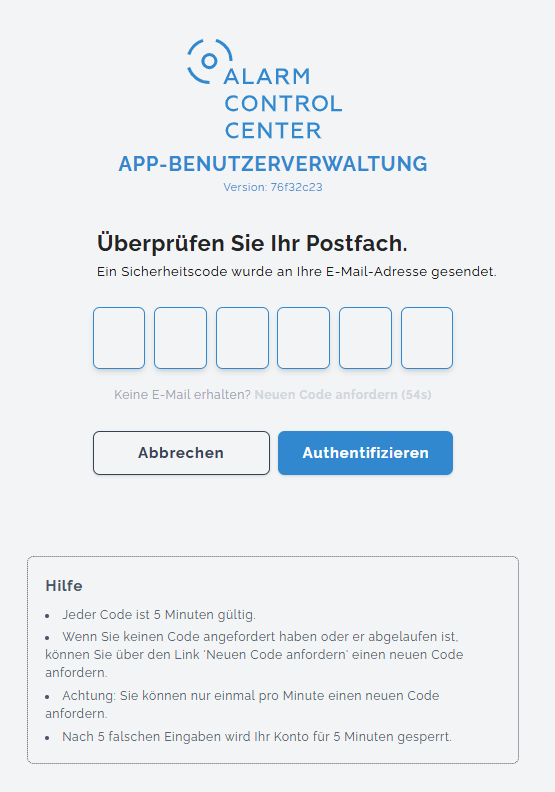
Zwei-Faktor-Authentifizierung Die Anmeldung in der ACC App-Benutzerverwaltung ist durch eine Zwei-Faktor-Authentifizierung abgesichert, d. h. es wird ein Sicherheitscode als zweiter Faktor an Ihre registrierte E-Mail-Adresse gesendet, den Sie kopieren und zur Authentifizierung eingeben müssen.
|
| INFORMATION |
Erstanmeldung und initialer Benutzer Nach der ersten Anmeldung in der ACC App-Benutzerverwaltung ist der Benutzer als Verwaltungsbenutzer mit der Rolle Administrator angemeldet. Der angemeldete Verwaltungsbenutzer (Administrator) kann dann weitere Benutzer anlegen und diesen Rollen (Leser, Editor und Administrator) zuweisen.
|
In der ACC App-Benutzerverwaltung anmelden
Zwei-Faktor-Authentifizierung
| ACHTUNG |
Zwei-Faktor-Authentifizierung Die Anmeldung in der ACC App-Benutzerverwaltung ist durch eine Zwei-Faktor-Authentifizierung abgesichert, d. h. es wird ein Sicherheitscode als zweiter Faktor an Ihre registrierte E-Mail-Adresse gesendet, den Sie kopieren und zur Authentifizierung eingeben müssen.
|
Option | Bedeutung |
Sprachauswahl | Oben rechts auf der Seite können Sie die Sprache wechseln. Verfügbare Optionen: Deutsch Englisch Französisch
|
Passwort vergessen? | Link, über den das Zurücksetzen des Passworts angestoßen werden kann |
Dokumentation | Die Dokumentation wird auf der Hauptseite geöffnet. |
Datenschutz | Link zum Aufrufen der Informationen zum Datenschutz |
Impressum | Link zum Aufrufen des Impressums |
Zwei-Faktor-Authentifizierung
| ACHTUNG |
Zwei-Faktor-Authentifizierung Die Anmeldung in der ACC App-Benutzerverwaltung ist durch eine Zwei-Faktor-Authentifizierung abgesichert, d. h. es wird ein Sicherheitscode als zweiter Faktor an Ihre registrierte E-Mail-Adresse gesendet, den Sie kopieren und zur Authentifizierung eingeben müssen.
|
Orientierung auf der Bedienoberfläche der ACC App-Benutzerverwaltung
Anzeigesystematik der Bedienoberfläche
Welche Ansichten auf der Bedienoberfläche der ACC App-Benutzerverwaltung angezeigt werden, welche Optionen auswählbar sind und auf welcher Startseite die ACC App-Benutzerverwaltung nach der Anmeldung geöffnet wird, hängt von Benutzertyp und Rolle des angemeldeten Benutzers ab.
Navigationsbereich links
Auf der linken Seite der Bedienoberfläche befindet sich ein Navigationsbereich, der in drei Abschnitte unterteilt ist:
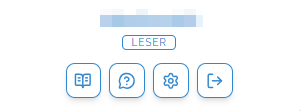
Im oberen Abschnitt des linken Navigationsbereichs befindet sich ein weißes Feld, in dem Angaben zum angemeldeten Benutzer und vier Schaltflächen zu sehen sind:
Element | Beschreibung |
Vorname.Nachname | ID des angemeldeten Benutzers |
Rolle | Rolle des angemeldeten Benutzers. Mögliche Optionen: Globaler Admin – Administrator (AIF) Leser – Verwaltungsbenutzer (Kunde) Editor – Verwaltungsbenutzer (Kunde) Administrator – Verwaltungsbenutzer (Kunde)
|
| Die Dokumentation wird auf der Hauptseite geöffnet. |
| Kontaktdaten des AIF-Supports, Link zur Dokumentation und Bereich zum Schreiben und Senden einer Nachricht an den Support |
| Benutzereinstellungen öffnen |
| Abmelden |
 (Support)
 (Abmelden)
In diesem Navigationsbereich wird ein Drop-down-Menü für die vom AIF-Support angelegte(n) Kundenkennung(en) zur Auswahl angezeigt. Darunter sind je nach Rolle des angemeldeten Benutzertyps verschiedene Registerkarten für jeweils zugehörige Ansichten zu sehen.
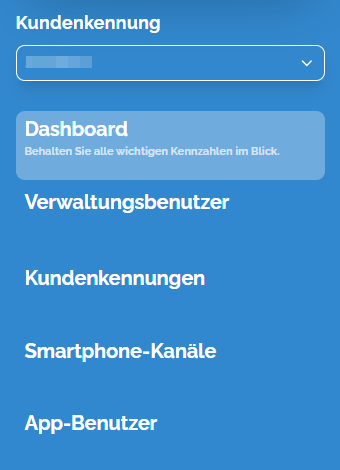
In der nachstehenden Übersicht ist abgebildet, welche Benutzertypen mit welchen Rollen auf welche Ansichten und Optionen zugreifen können und welche Startseite je nach Benutzertyp und Rolle nach der Anmeldung angezeigt wird:
| INFORMATION |
Beschreibungen zu den auswählbaren Optionen finden Sie in den nach Rollenzugriffen geordneten Abschnitten der beiden Benutzertypen: |
In diesem Bereich unten auf der Seite können Sie über die jeweiligen Links die Dokumentation der ACC App-Benutzerverwaltung auf der Hauptseite öffnen und Pflichtangaben wie das Impressum und die geltende Datenschutzerklärung anzeigen.

Navigationsbereich oben
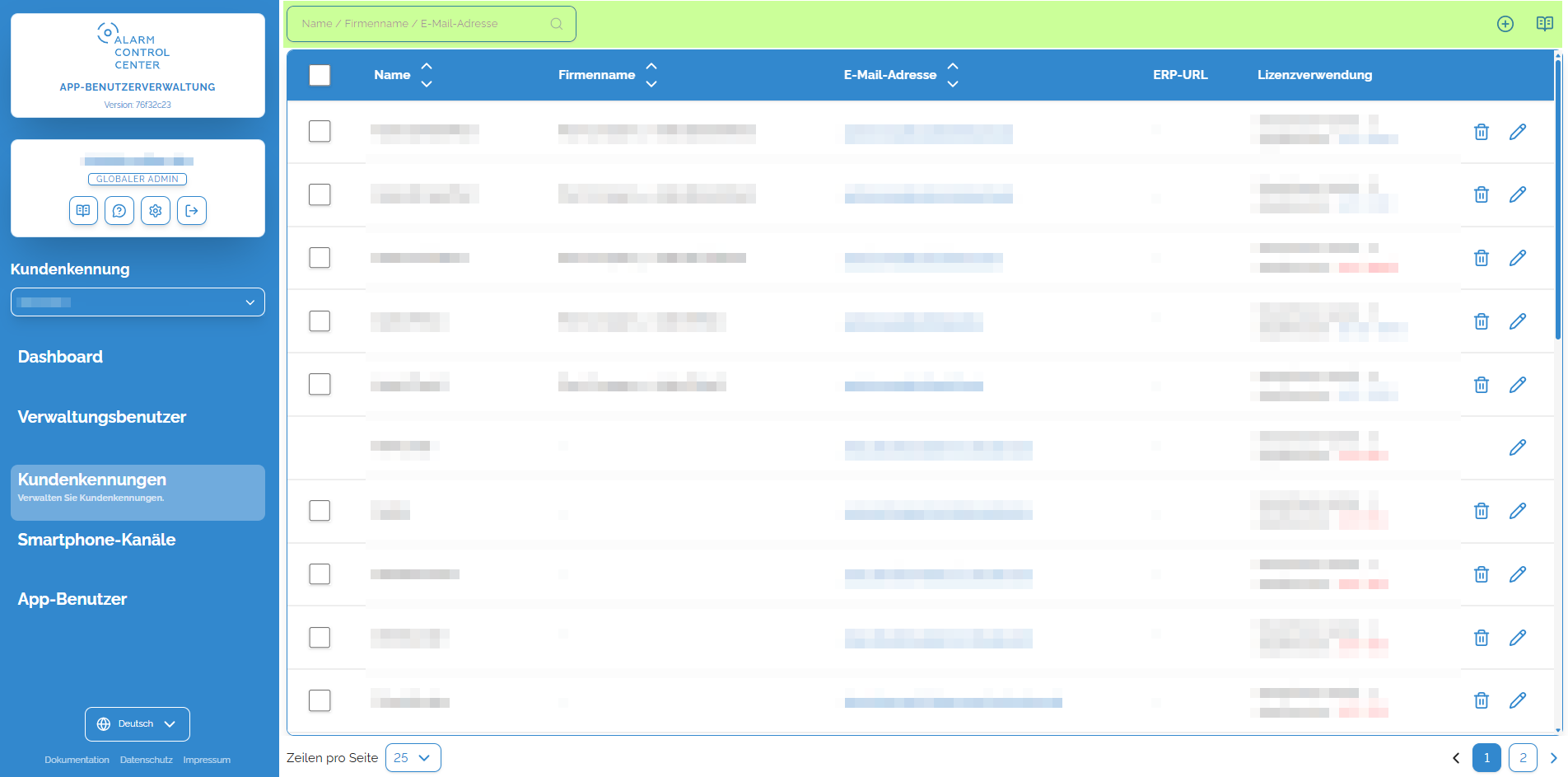
Im oberen Bereich der Bedienoberfläche der ACC App-Benutzerverwaltung werden je nach gewählter (d. h. benutzertyp- und rollenspezifisch wählbarer) Ansicht verschiedene Elemente angezeigt, z. B. ein Suchfeld ( ), die Schaltfläche
  zum Erstellen von Datensätzen und die Schaltfläche
  zum Aufrufen der Dokumentation, die über den Link rechts oben auf der Seite nicht auf der Hauptseite geöffnet wird, sondern direkt zum für die Ansicht relevanten Abschnitt der Dokumentation springt.
Navigationsbereich unten
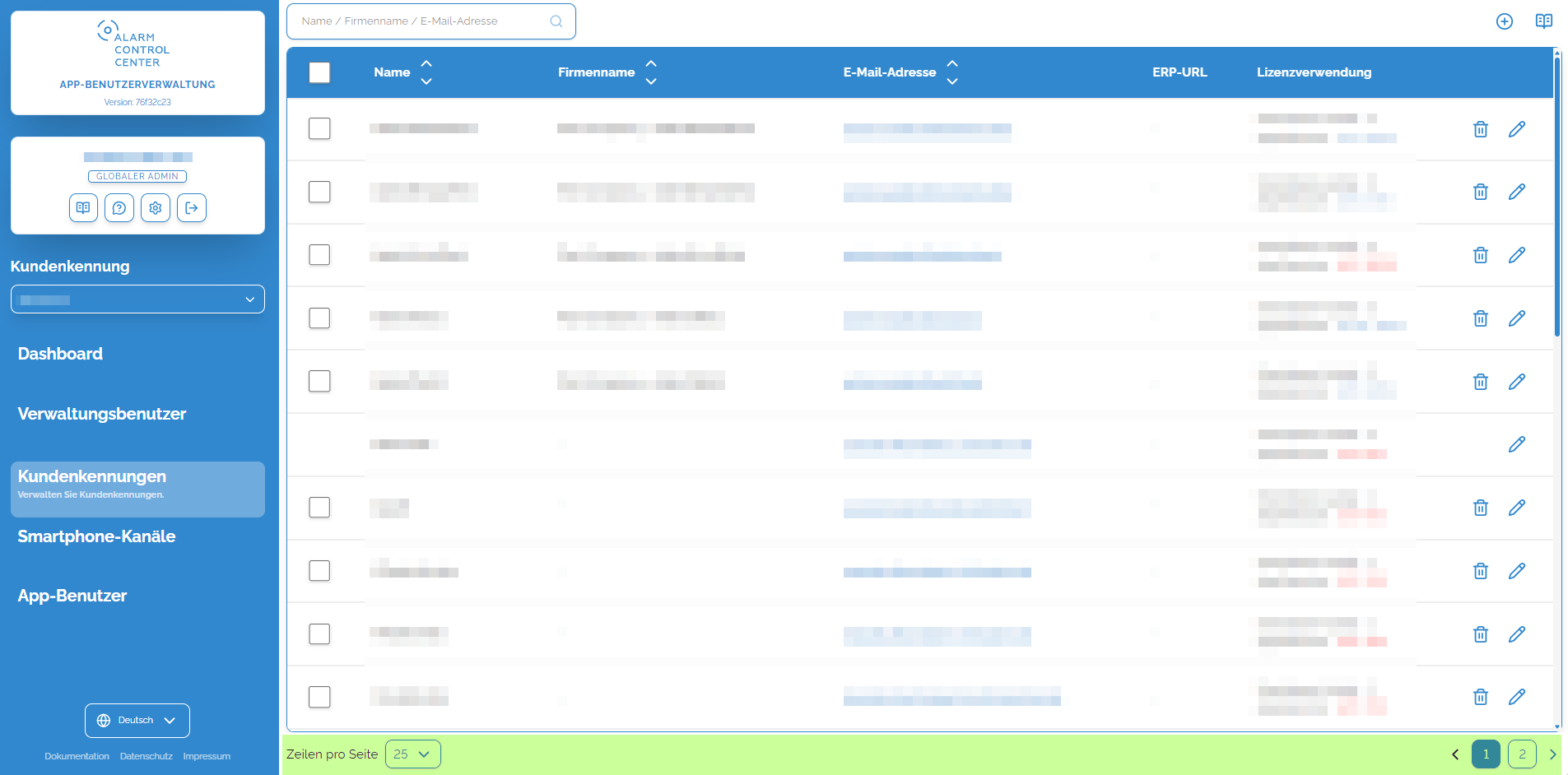
Im unteren Bereich der Bedienoberfläche der ACC App-Benutzerverwaltung werden verschiedene Elemente der Seitennavigation angezeigt, wenn in einer Ansicht mehrere Inhaltsseiten verfügbar sind:
Rollenbasierter Zugriff als kundenseitiger Verwaltungsbenutzer
Die Benutzer eines Kundenunternehmens, die auf die ACC App-Benutzerverwaltung zugreifen, um Login-Datensätze der Benutzer von ACC App und Smartphone-Kanälen zu verwalten, melden sich als Verwaltungsbenutzer in einer von drei Benutzerrollen an:
Verwaltungsbenutzer mit Rolle Leser
Ein Verwaltungsbenutzer mit der Rolle Leser kann folgende Aufgaben durchführen:
Startseite nach Anmeldung – App-Benutzer
Wenn sich ein Verwaltungsbenutzer mit der Rolle Leser anmeldet, wird die ACC App-Benutzerverwaltung auf der Startseite App-Benutzer geöffnet.
Als Verwaltungsbenutzer mit der Rolle Leser können Sie auf dieser Seite die bestehenden Login-Datensätze der ACC App-Benutzer Ihres Unternehmens anzeigen.
Element | Bedeutung |
Benutzername / E‑Mail-Adresse | Angezeigte Datensätze nach Benutzernamen oder E‑Mail-Adresse durchsuchen |
Lizenzverwendung: [Anz./Anz.] | Prozentualer Wert der Ausschöpfung des Kontingents der App-Benutzer-Lizenzen (Geräte). < 90 %: Wert ist blau. ≥ 90 % bis < 99 %: Wert ist orange. ≥ 99 %: Wert ist rot. Keine Lizenz, aber Benutzer: Wert ist rot.
|
| Die Dokumentation wird direkt im für die Ansicht relevanten Abschnitt geöffnet. |
Benutzername | Datensätze der Benutzer werden nach Namen aufgelistet. |
E-Mail-Adresse | E-Mail-Adressen der aufgelisteten Benutzer |
| Alphabetische Sortierreihenfolge der aufgelisteten Datensätze umkehren |
Zeilen pro Seite | Drop-down-Menü zur Auswahl der Anzahl von Eintragszeilen, die pro Seite angezeigt werden sollen. Mögliche Optionen: 10, 25, 50 oder 100 |
Schaltflächen für Paginierung | Wenn mehr Datensätze vorhanden sind, als auf einer Seite aufgelistet werden können, werden die Datensätze auf weitere Seiten verteilt und rechts unten auf der Seite nummerierte Schaltflächen angezeigt, über die die jeweiligen Seiten angesteuert werden können. |
 und
und 
Benutzereinstellungen
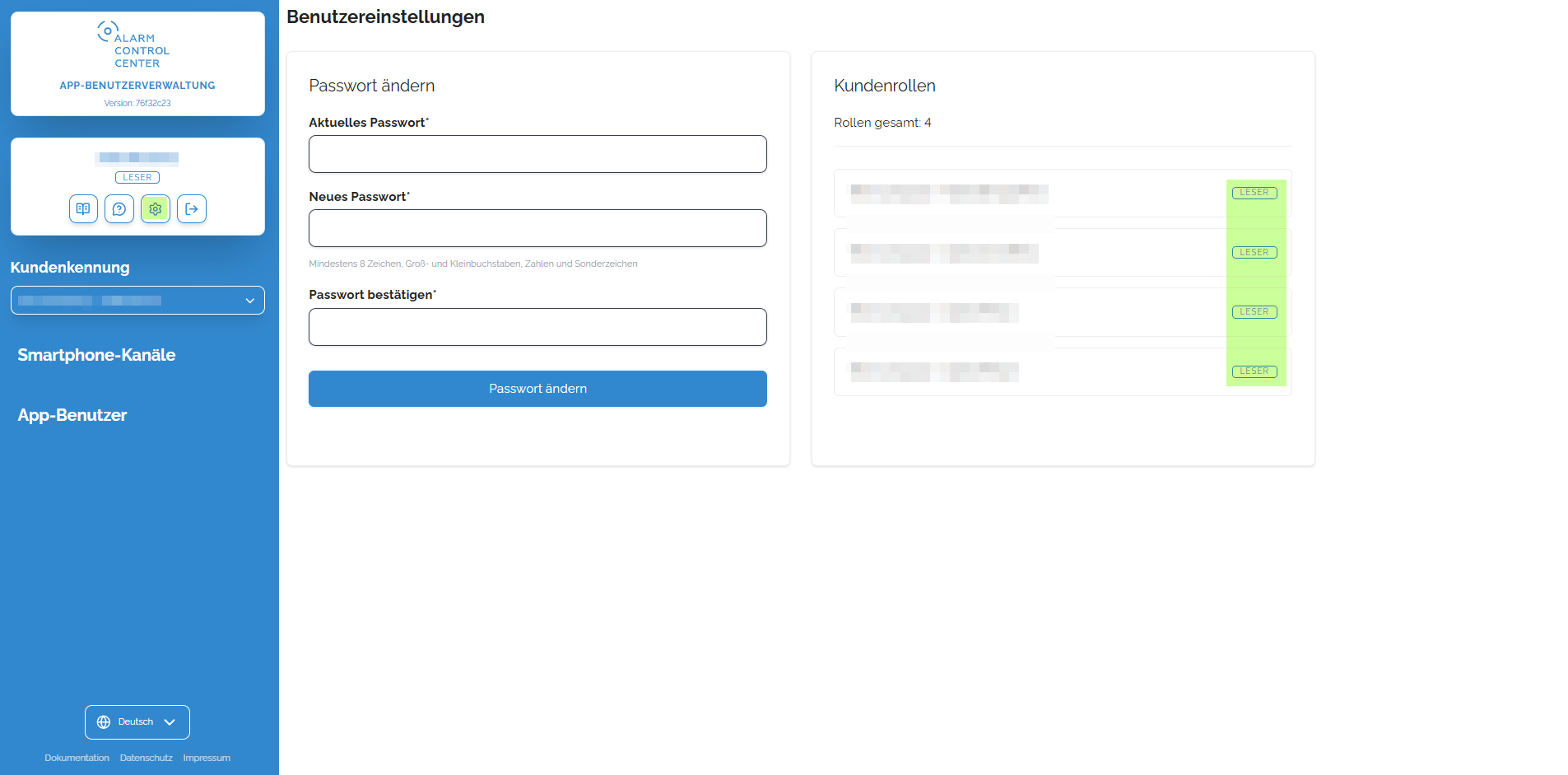
Im oberen Abschnitt des linken Navigationsbereichs können Verwaltungsbenutzer auf  (Einstellungen) klicken, um die Benutzereinstellungen für die Rolle anzuzeigen und das Passwort zu ändern.
Element | Beschreibung |
Eingabefelder für Aktuelles Passwort, Neues Passwort und Passwort bestätigen | Füllen Sie die Felder entsprechend aus, um ein neues Passwort für den Benutzer zu vergeben, und klicken Sie auf Passwort ändern. |
Kundenrollen | Im rechten Seitenbereich angezeigt: Anzahl der Rollen des angemeldeten Benutzers Kundenkennung und Rolle des angemeldeten Benutzers
|
Smartphone-Kanäle
Wählen Sie im linken Navigationsbereich der ACC App-Benutzerverwaltung die Registerkarte Smartphone-Kanäle aus.
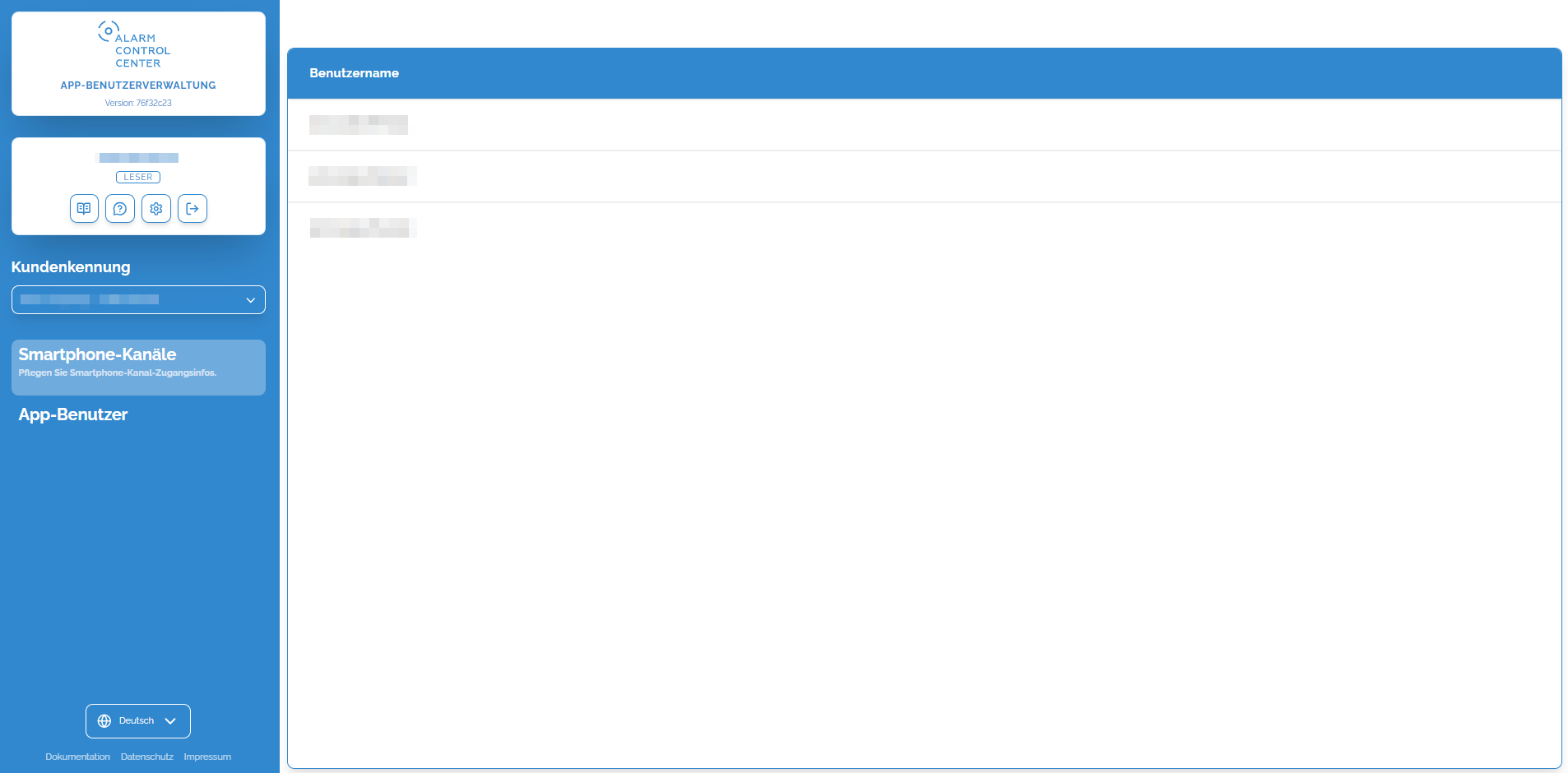
Als Verwaltungsbenutzer mit der Rolle Leser können Sie auf dieser Seite die bestehenden Login-Datensätze der Smartphone-Kanal-Benutzer Ihres Unternehmens anzeigen.
Verwaltungsbenutzer mit Rolle Editor
Ein Verwaltungsbenutzer mit der Rolle Editor kann folgende Aufgaben durchführen:
| INFORMATION |
Lizenzlimits Bei Erreichen eines bestehenden Lizenzlimits können keine weiteren Datensätze mehr hinzugefügt werden: Die entsprechenden Schaltflächen sind deaktiviert. ACC App-Benutzer (Geräte) können entsprechend der Anzahl mobiler Endgeräte hinzugefügt werden, die in der Lizenz des Smartphone-Kanals enthalten ist.
|
Startseite nach Anmeldung – App-Benutzer
Wenn sich ein Verwaltungsbenutzer mit der Rolle Editor anmeldet, wird die ACC App-Benutzerverwaltung auf der Startseite App-Benutzer geöffnet.
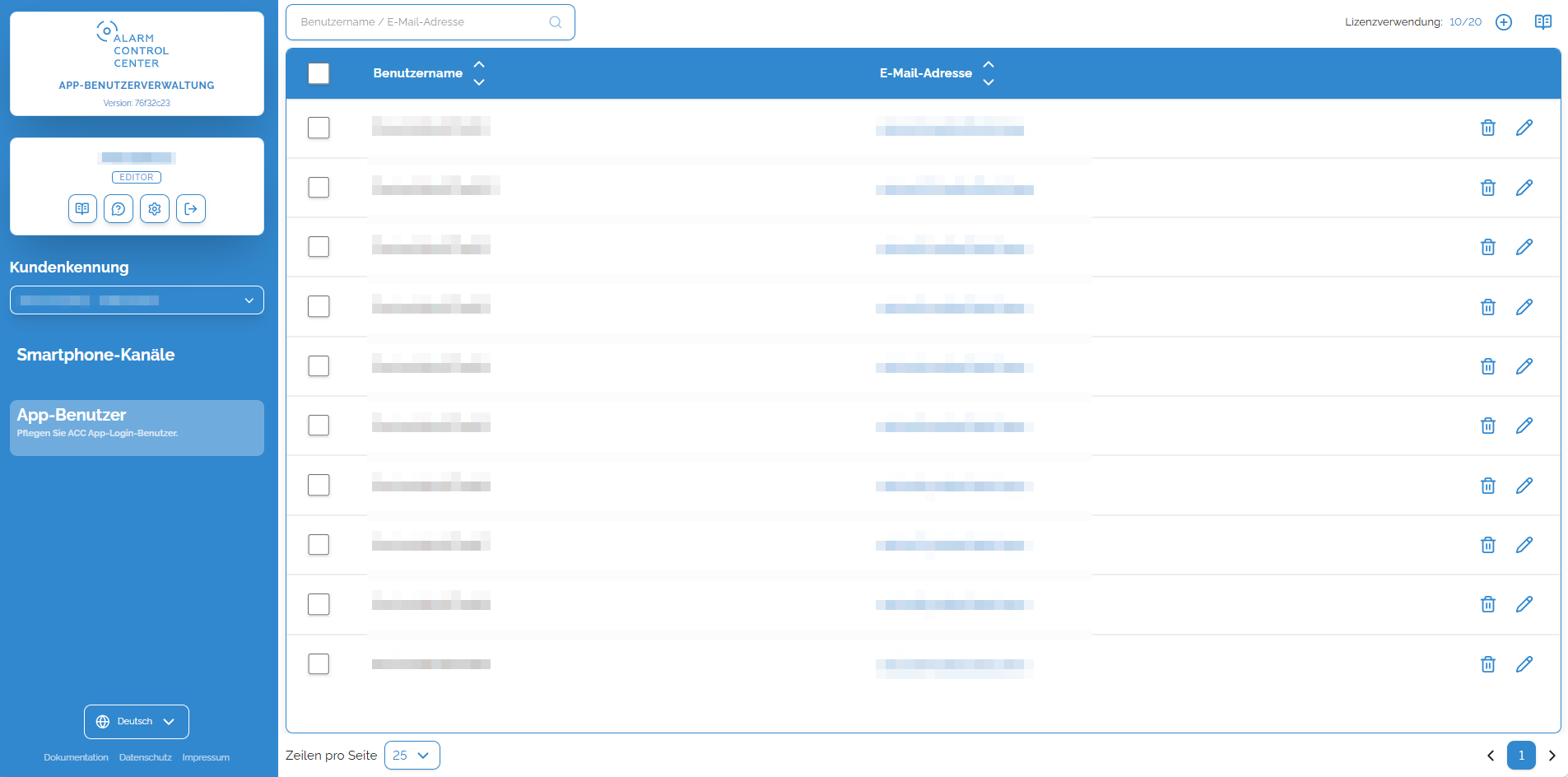
Als Verwaltungsbenutzer mit der Rolle Editor können Sie auf dieser Seite die bestehenden Login-Datensätze der ACC App-Benutzer Ihres Unternehmens anzeigen, erstellen, bearbeiten und löschen.
Element | Bedeutung |
Benutzername / E‑Mail-Adresse | Angezeigte Datensätze nach Benutzernamen oder E‑Mail-Adresse durchsuchen |
Lizenzverwendung: [Anz./Anz.] | Prozentualer Wert der Ausschöpfung des Kontingents der App-Benutzer-Lizenzen (Geräte). < 90 %: Wert ist blau. ≥ 90 % bis < 99 %: Wert ist orange. ≥ 99 %: Wert ist rot. Keine Lizenz, aber Benutzer: Wert ist rot.
|
| Neuen Benutzerdatensatz erstellen |
| Die Dokumentation wird direkt im für die Ansicht relevanten Abschnitt geöffnet. |
Benutzername | Datensätze der Benutzer werden nach Namen aufgelistet. |
E-Mail-Adresse | E-Mail-Adressen der aufgelisteten Benutzer |
| Alphabetische Sortierreihenfolge der aufgelisteten Datensätze umkehren |
| Datensatz des ausgewählten ACC App-Benutzers aktualisieren |
| Datensatz des ausgewählten ACC App-Benutzers löschen |
Zeilen pro Seite | Drop-down-Menü zur Auswahl der Anzahl von Eintragszeilen, die pro Seite angezeigt werden sollen. Mögliche Optionen: 10, 25, 50 oder 100 |
Schaltflächen für Paginierung | Wenn mehr Datensätze vorhanden sind, als auf einer Seite aufgelistet werden können, werden die Datensätze auf weitere Seiten verteilt und rechts unten auf der Seite nummerierte Schaltflächen angezeigt, über die die jeweiligen Seiten angesteuert werden können. |
Login-Datensatz für ACC App-Benutzer erstellen
Sie haben als Verwaltungsbenutzer mit Rolle Editor im linken Navigationsbereich die Registerkarte App-Benutzer gewählt.
(Erstellen), um einen neuen Login-Datensatz für ACC App-Benutzer zu erstellen.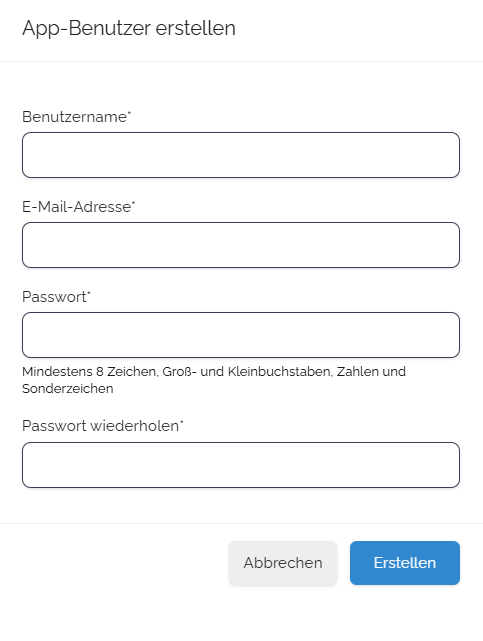
Login-Datensatz für ACC App-Benutzer bearbeiten
Sie haben als Verwaltungsbenutzer mit Rolle Editor im linken Navigationsbereich die Registerkarte App-Benutzer gewählt.
 (Bearbeiten).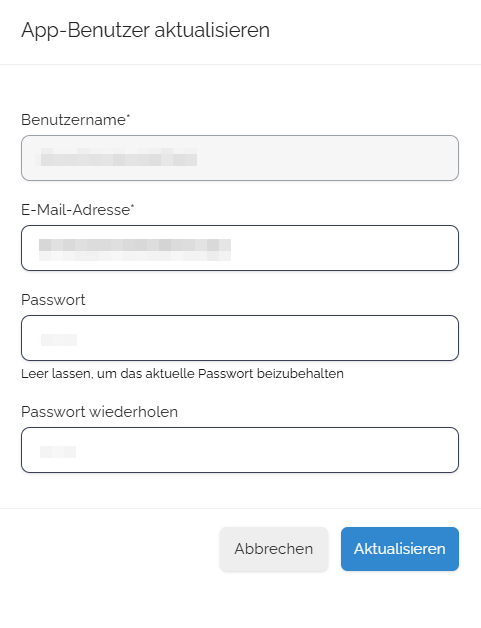
Login-Datensatz für ACC App-Benutzer löschen
Sie haben als Verwaltungsbenutzer mit Rolle Editor im linken Navigationsbereich die Registerkarte App-Benutzer gewählt.
 (Entfernen).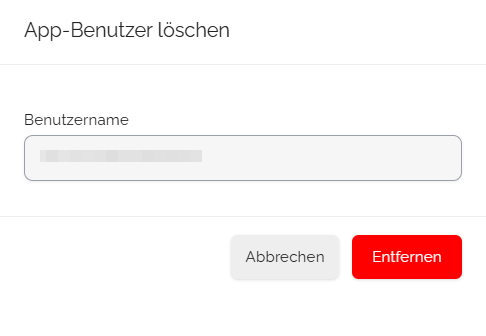
Benutzereinstellungen
Im oberen Abschnitt des linken Navigationsbereichs können Verwaltungsbenutzer auf (Einstellungen) klicken, um die Benutzereinstellungen für die Rolle anzuzeigen und das Passwort zu ändern.
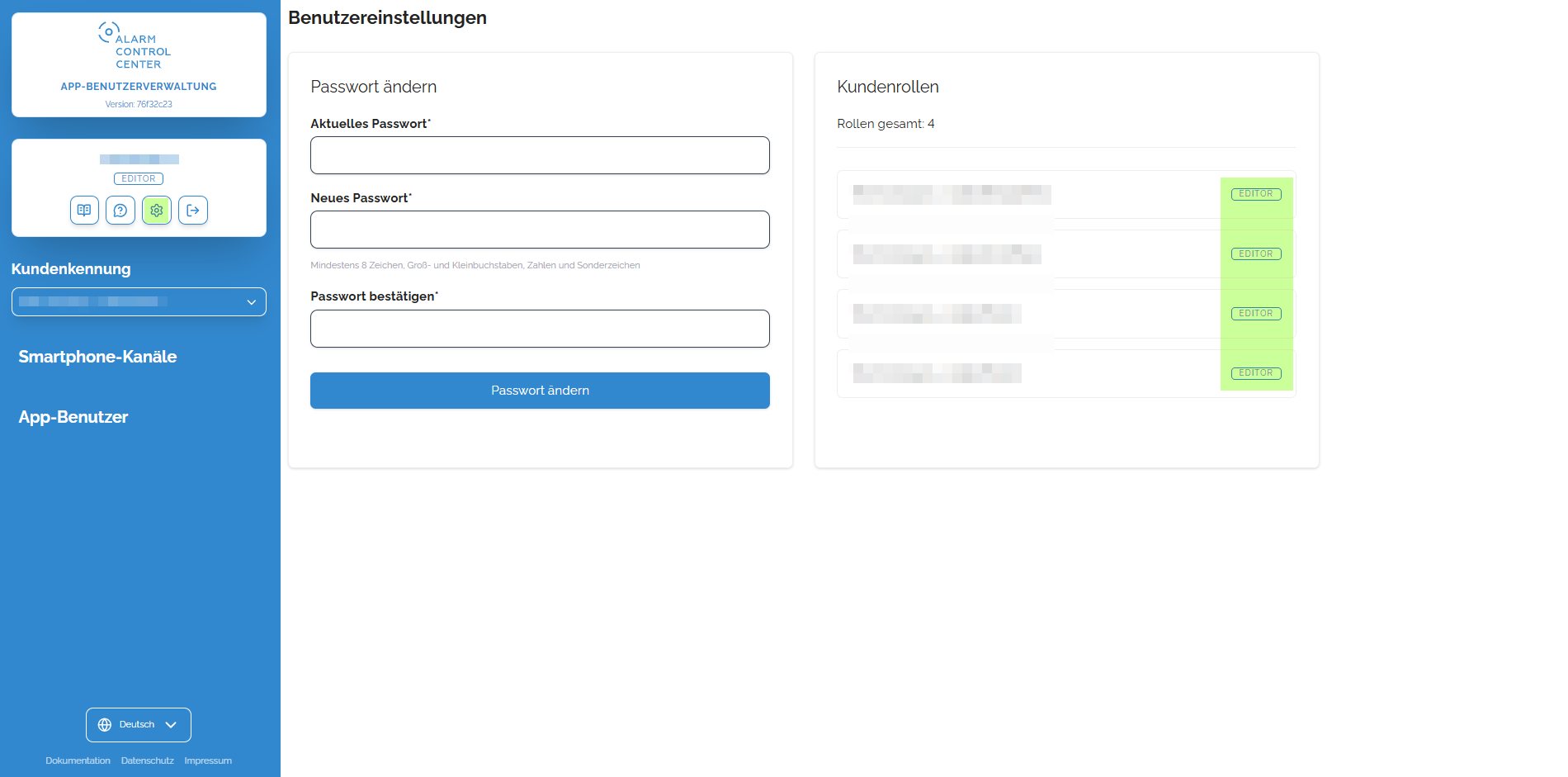
Element | Beschreibung |
Eingabefelder für Aktuelles Passwort, Neues Passwort und Passwort bestätigen | Füllen Sie die Felder entsprechend aus, um ein neues Passwort für den Benutzer zu vergeben, und klicken Sie auf Passwort ändern. |
Kundenrollen | Im rechten Seitenbereich angezeigt: Anzahl der Rollen des angemeldeten Benutzers Kundenkennung und Rolle des angemeldeten Benutzers
|
Smartphone-Kanäle
Wählen Sie im linken Navigationsbereich der ACC App-Benutzerverwaltung die Registerkarte Smartphone-Kanäle aus.
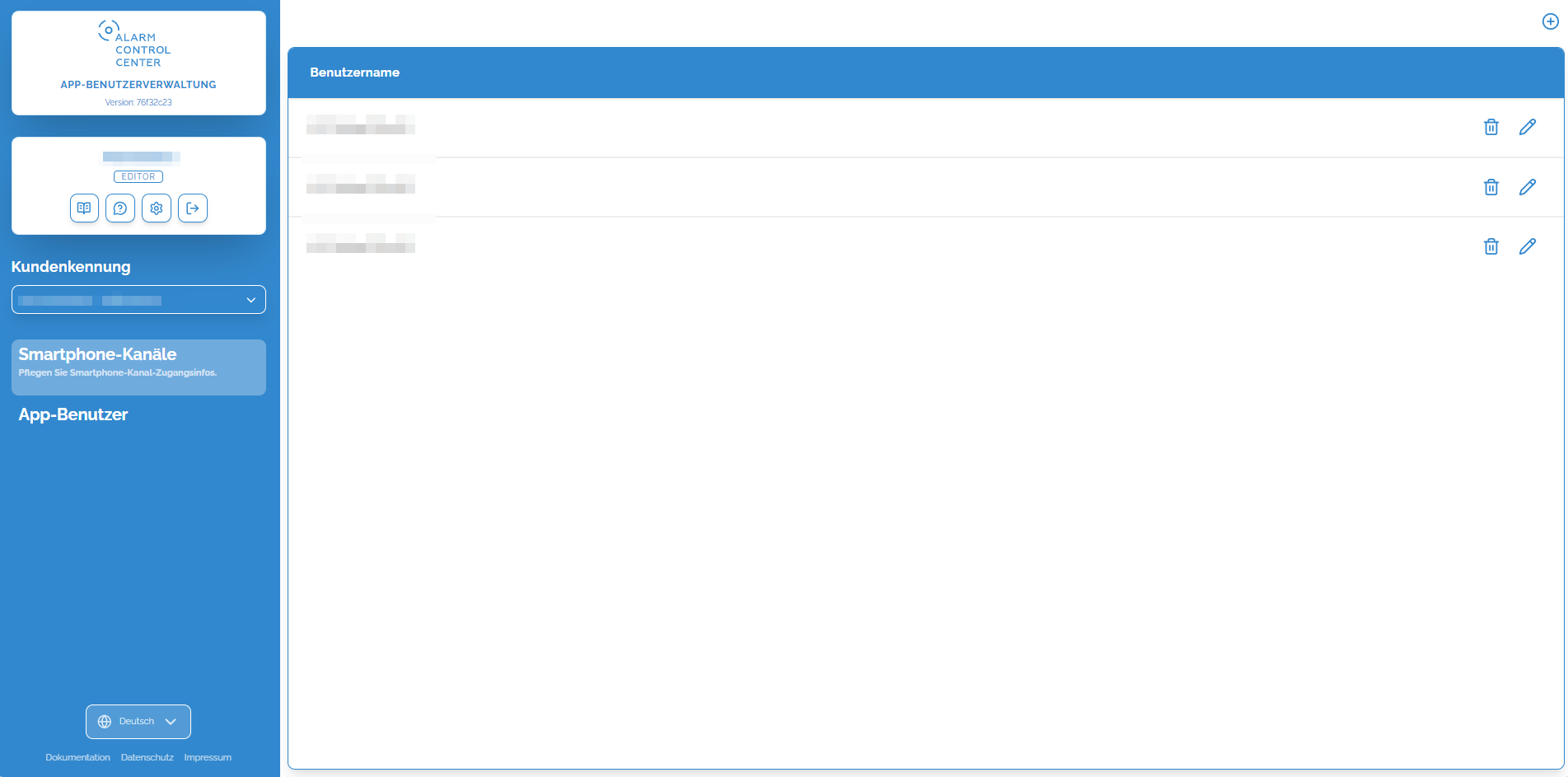
Als Verwaltungsbenutzer mit der Rolle Editor können Sie auf dieser Seite Login-Datensätze für Smartphone-Kanal-Benutzer Ihres Unternehmens anzeigen, erstellen, bearbeiten und löschen.
Login-Datensatz für Smartphone-Kanal erstellen
Sie haben als Verwaltungsbenutzer mit Rolle Editor im linken Navigationsbereich die Registerkarte Smartphone-Kanäle gewählt.
(Erstellen), um einen neuen Login-Datensatz für Smartphone-Kanal-Benutzer zu erstellen.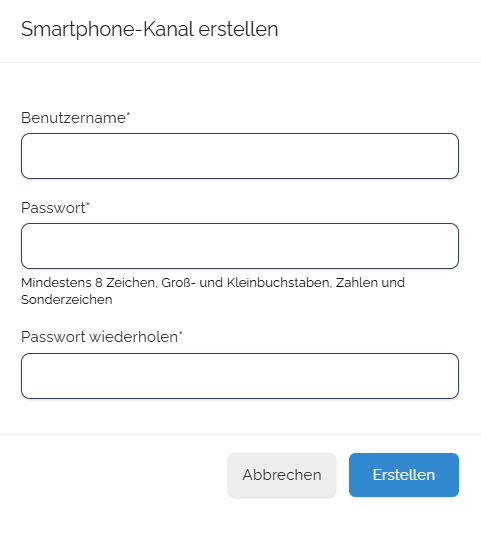
Login-Datensatz für Smartphone-Kanal bearbeiten
Sie haben als Verwaltungsbenutzer mit Rolle Editor im linken Navigationsbereich die Registerkarte Smartphone-Kanäle gewählt.
(Bearbeiten).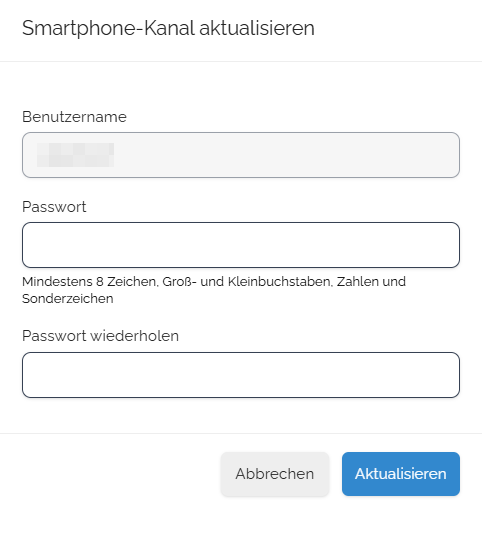
Login-Datensatz für Smartphone-Kanal löschen
Sie haben als Verwaltungsbenutzer mit Rolle Editor im linken Navigationsbereich die Registerkarte Smartphone-Kanäle gewählt.
(Entfernen).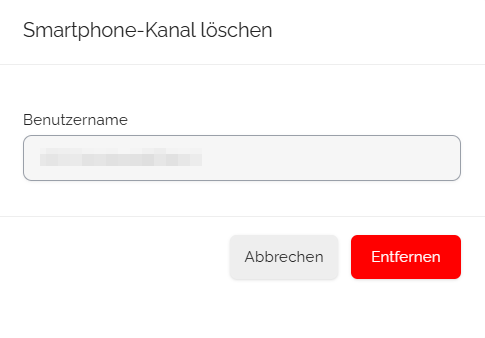
Verwaltungsbenutzer mit Rolle Administrator
Ein Verwaltungsbenutzer mit der Rolle Administrator kann folgende Aufgaben durchführen:
| INFORMATION |
Lizenzlimits Bei Erreichen eines bestehenden Lizenzlimits können keine weiteren Datensätze mehr hinzugefügt werden: Die entsprechenden Schaltflächen sind deaktiviert ACC App-Benutzer (Geräte) können entsprechend der Anzahl mobiler Endgeräte hinzugefügt werden, die in der Lizenz des Smartphone-Kanals enthalten ist.
|
Startseite nach Anmeldung – Dashboard
Wenn sich ein Verwaltungsbenutzer mit der Rolle Administrator anmeldet, wird die ACC App-Benutzerverwaltung auf der Startseite Dashboard geöffnet.
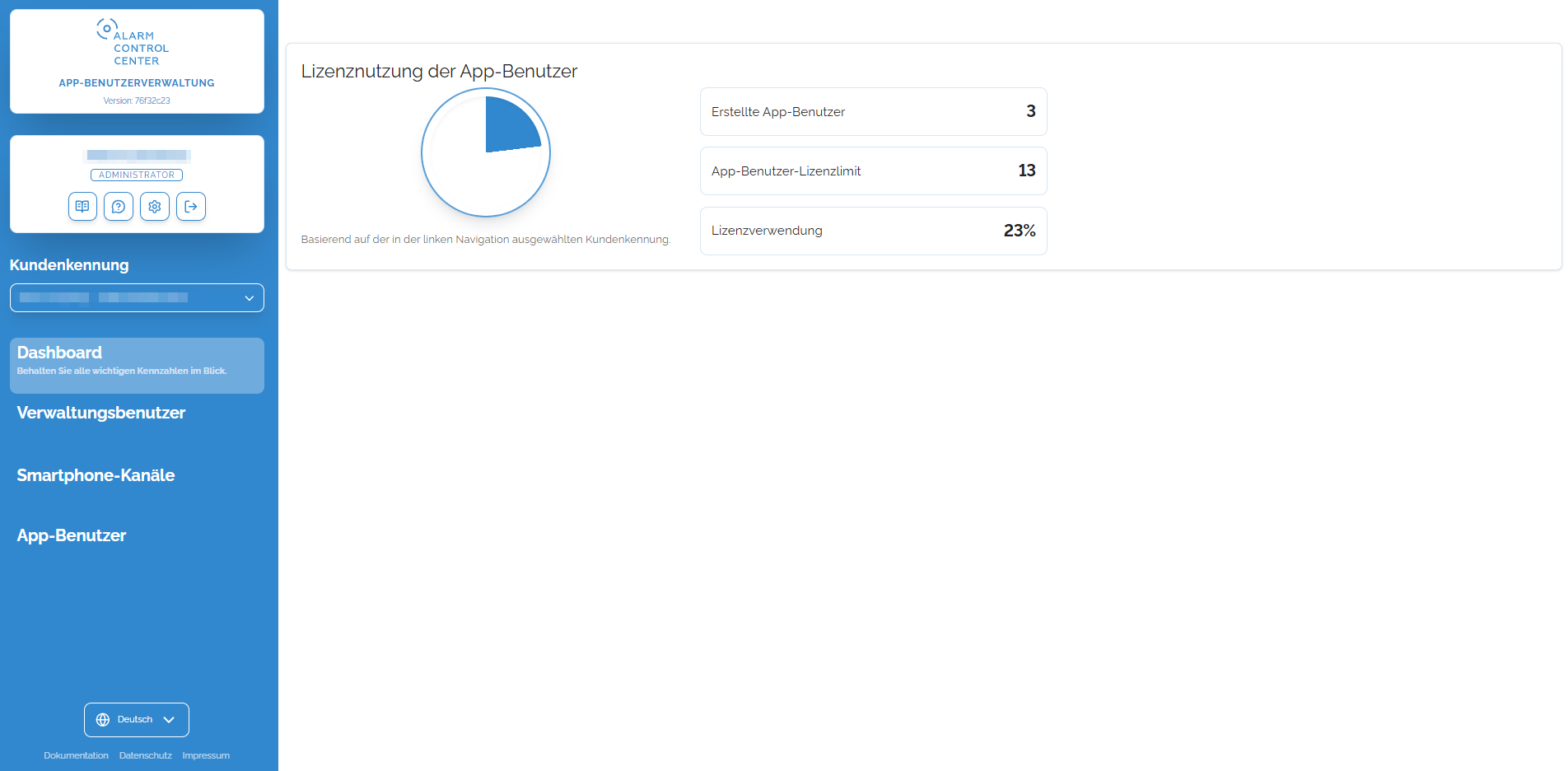
Als Verwaltungsbenutzer mit der Rolle Administrator behalten Sie auf dieser Seite jeweils auf Basis der ausgewählten Kundenkennung alle wichtigen Kennzahlen der Lizenznutzung der ACC App-Benutzer im Blick:
Benutzereinstellungen
Im oberen Abschnitt des linken Navigationsbereichs können Verwaltungsbenutzer auf (Einstellungen) klicken, um die Benutzereinstellungen für die Rolle anzuzeigen und das Passwort zu ändern.
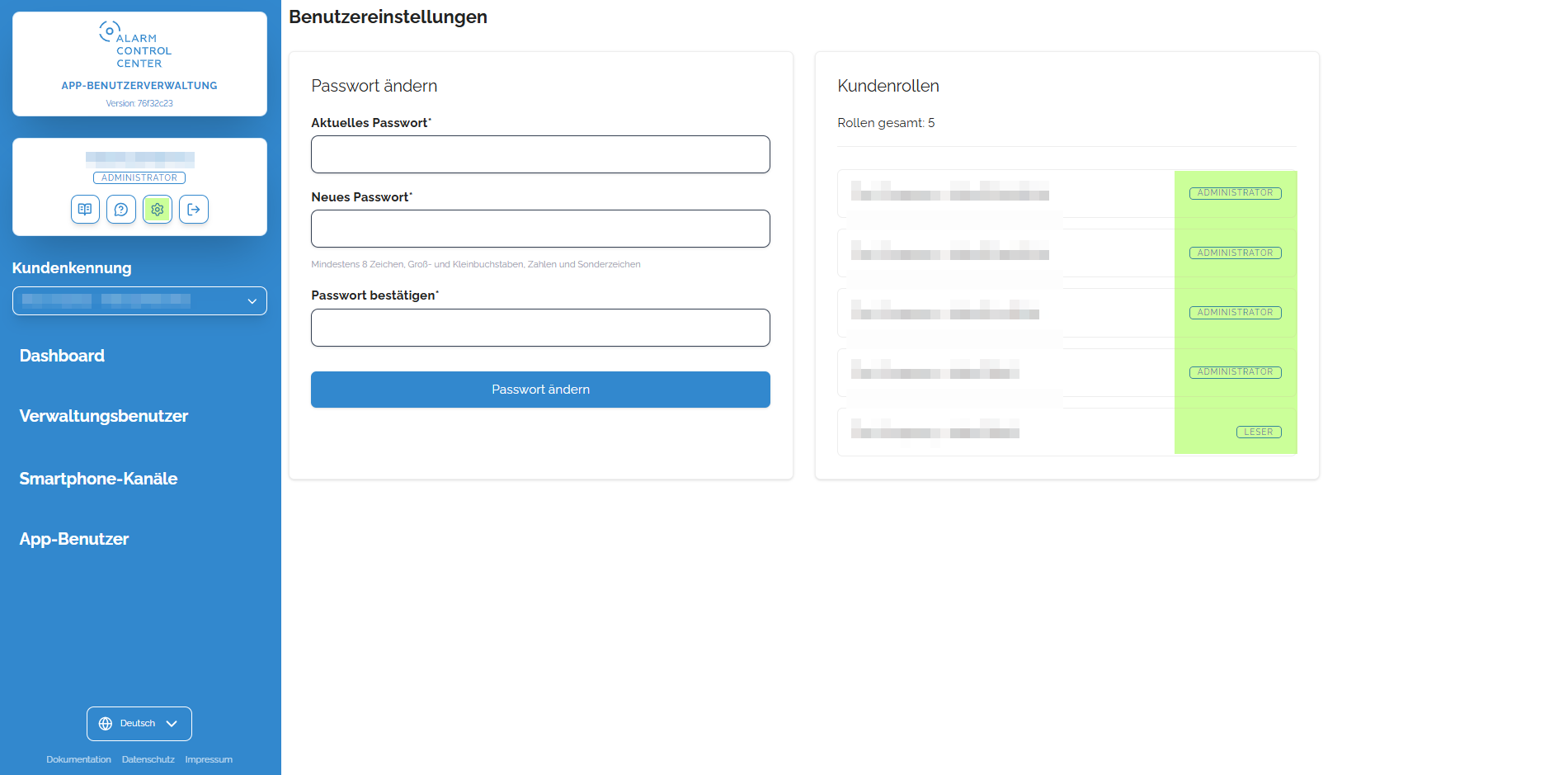
Element | Beschreibung |
Eingabefelder für Aktuelles Passwort, Neues Passwort und Passwort bestätigen | Füllen Sie die Felder entsprechend aus, um ein neues Passwort für den Benutzer zu vergeben, und klicken Sie auf Passwort ändern. |
Kundenrollen | Im rechten Seitenbereich angezeigt: Anzahl der Rollen des angemeldeten Benutzers Kundenkennung und Rolle des angemeldeten Benutzers
|
Verwaltungsbenutzer
Als Verwaltungsbenutzer mit der Rolle Administrator können Sie auf dieser Seite die Benutzer der ACC App-Benutzerverwaltung selbst verwalten und dabei folgende Aufgaben durchführen:
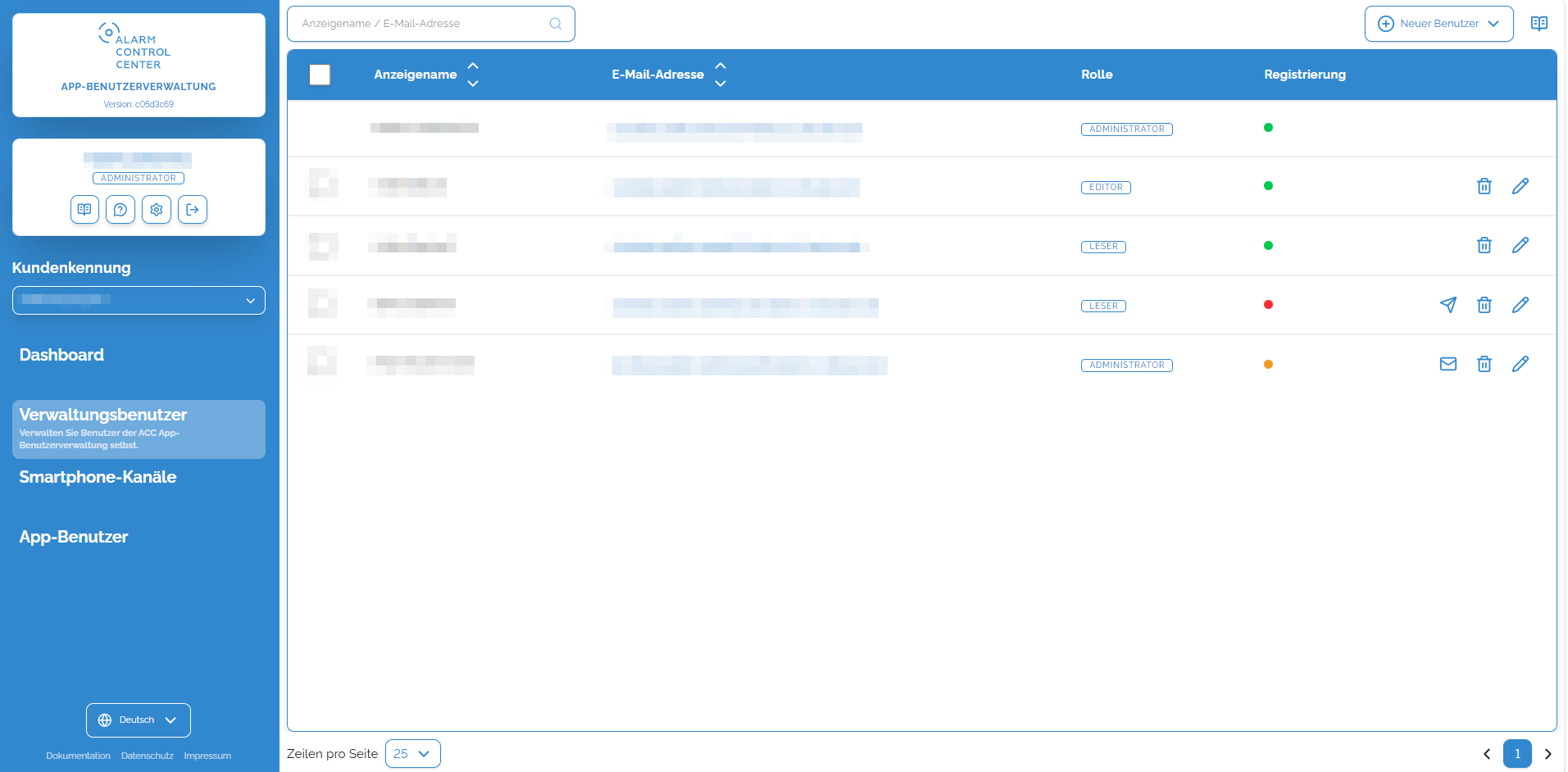
Element | Bedeutung |
Benutzername / E‑Mail-Adresse | Angezeigte Datensätze nach Benutzernamen oder E‑Mail-Adresse durchsuchen |
| Mögliche Optionen: |
| Die Dokumentation wird direkt im für die Ansicht relevanten Abschnitt geöffnet. |
Anzeigename | Datensätze der Benutzer werden nach Namen aufgelistet. |
E-Mail-Adresse | E-Mail-Adressen der aufgelisteten Benutzer |
| Alphabetische Sortierreihenfolge der aufgelisteten Datensätze umkehren |
Rolle | Dem jeweiligen Benutzer zugewiesene Rolle |
Registrierung | Status des Benutzers:
|
| E-Mail-Einladung an neue Benutzer erstmalig versenden |
| E-Mail-Einladung an neue Benutzer erneut versenden |
| Datensatz des ausgewählten Benutzers aktualisieren |
| Datensatz des ausgewählten Benutzers löschen |
Zeilen pro Seite | Drop-down-Menü zur Auswahl der Anzahl von Eintragszeilen, die pro Seite angezeigt werden sollen. Mögliche Optionen: 10, 25, 50 oder 100 |
Schaltflächen für Paginierung | Wenn mehr Datensätze vorhanden sind, als auf einer Seite aufgelistet werden können, werden die Datensätze auf weitere Seiten verteilt und rechts unten auf der Seite nummerierte Schaltflächen angezeigt, über die die jeweiligen Seiten angesteuert werden können. |
Benutzer erstellen
Beim Erstellen eines neuen Verwaltungsbenutzers haben Sie zwei Möglichkeiten:
| ACHTUNG |
Bestehenden Benutzer hinzufügen Als Verwaltungsbenutzer mit der Rolle Administrator können Sie die Option Bestehenden Benutzer hinzufügen nur auswählen, wenn Sie für mindestens einen weiteren Kunden über die Rolle Administrator verfügen (ansonsten wird die Option nicht angezeigt).
|
| ACHTUNG |
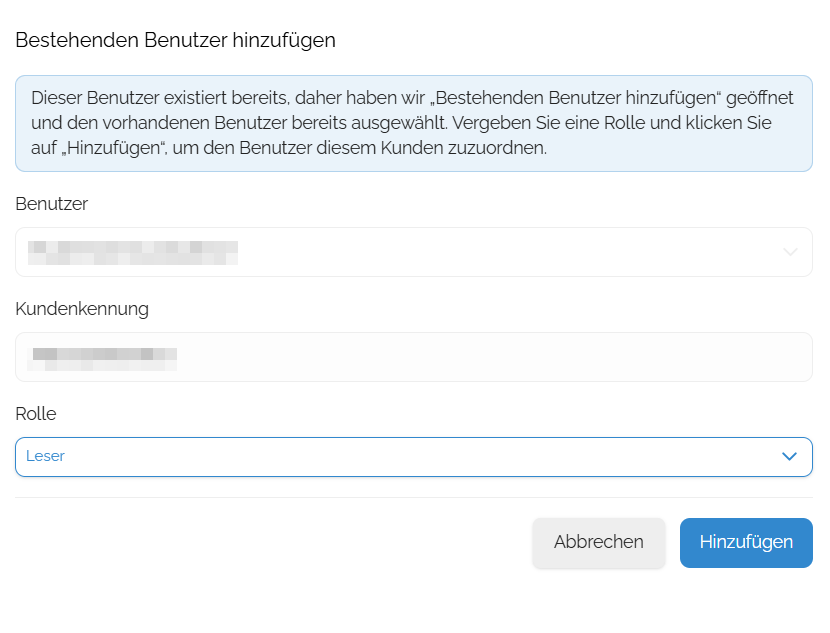
Bestehenden Benutzer als neuen anlegen Wenn Sie als Verwaltungsbenutzer mit der Rolle Administrator versuchen, einen bereits im System hinterlegten Benutzer neu anzulegen, wird das Dialogfeld Bestehenden Benutzer hinzufügen mit dem erklärenden Hinweis angezeigt, dass der vorhandene Benutzer bereits ausgewählt wurde und dem betreffenden Kunden nach Auswahl einer Benutzerrolle mit Hinzufügen direkt zugeordnet werden kann.
 |
Neuen Benutzer erstellen
Sie haben als Verwaltungsbenutzer mit Rolle Administrator im linken Navigationsbereich die Registerkarte Verwaltungsbenutzer gewählt.
Neuer Benutzer die Option Neuen Benutzer erstellen.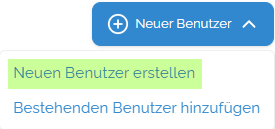
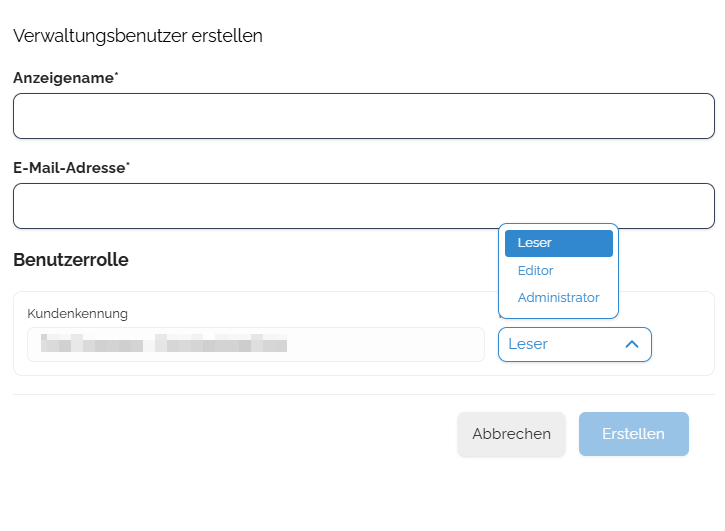
 (Registrierungsmail senden), um die E‑Mail-Einladung zu senden. wird nach Absenden der Registrierungsmail das Symbol
  (E-Mail erneut senden) angezeigt, mit dem die Registrierungsmail erneut an den Benutzer gesendet werden kann. Auch in der Spalte Registrierung wird jetzt statt des roten Punkts ein Punkt in Orange angezeigt, der darauf hinweist, dass der Benutzer die Registrierung noch nicht bestätigt hat.
| ACHTUNG |
Status des neu angelegten Verwaltungsbenutzers Bei einem neu erstellten Verwaltungsbenutzer wird auf der Seite Verwaltungsbenutzer in der Spalte Registrierung durch das Symbol  angezeigt, dass noch keine Registrierungsmail an den Benutzer gesendet wurde. angezeigt, dass noch keine Registrierungsmail an den Benutzer gesendet wurde.Durch das Symbol  wird angezeigt, dass der Benutzer die Registrierung noch nicht bestätigt hat. wird angezeigt, dass der Benutzer die Registrierung noch nicht bestätigt hat.Sobald sich der eingeladene Benutzer über den Link in der E-Mail-Einladung erstmalig in der ACC App-Benutzerverwaltung angemeldet hat, ist die Registrierung abgeschlossen. In der Spalte Registrierung ist jetzt das Symbol
 zu sehen. (Der Prozess der Registrierung mit initialer Anmeldung in der ACC App-Benutzerverwaltung wird hier beschrieben.) zu sehen. (Der Prozess der Registrierung mit initialer Anmeldung in der ACC App-Benutzerverwaltung wird hier beschrieben.) |
Bestehenden Benutzer hinzufügen
| ACHTUNG |
Bestehenden Benutzer hinzufügen Als Verwaltungsbenutzer mit der Rolle Administrator können Sie die Option Bestehenden Benutzer hinzufügen nur auswählen, wenn Sie für mindestens einen weiteren Kunden über die Rolle Administrator verfügen (ansonsten wird die Option nicht angezeigt).
|
Sie haben als Verwaltungsbenutzer mit Rolle Administrator im linken Navigationsbereich die Registerkarte Verwaltungsbenutzer gewählt
Neuer Benutzer die Option Bestehenden Benutzer hinzufügen.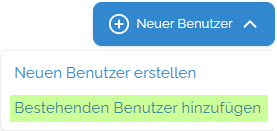
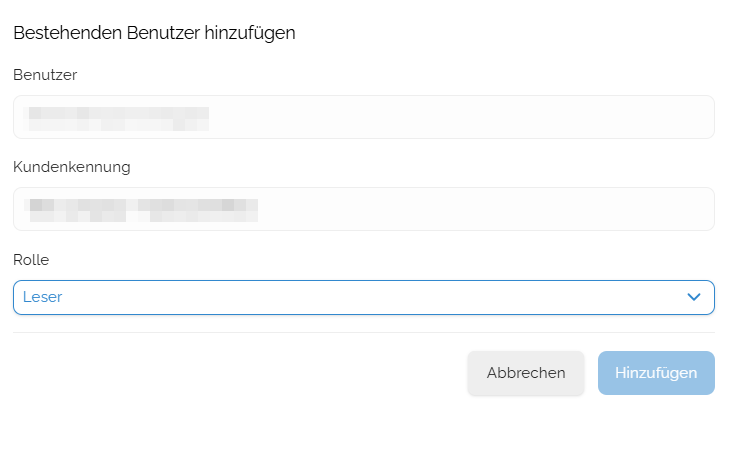
Benutzerrolle aktualisieren
Sie haben als Verwaltungsbenutzer mit Rolle Administrator im linken Navigationsbereich die Registerkarte Verwaltungsbenutzer gewählt
(Benutzerrolle aktualisieren).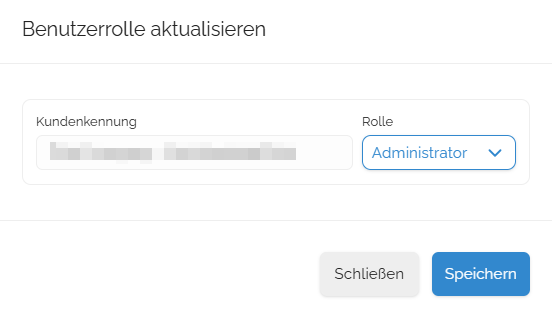
Benutzerrolle entfernen
Sie haben als Verwaltungsbenutzer mit Rolle Administrator im linken Navigationsbereich die Registerkarte Verwaltungsbenutzer gewählt.
(Benutzerrolle entfernen).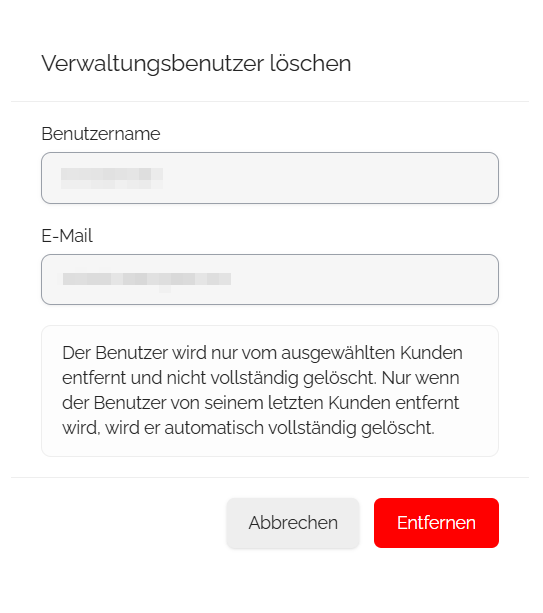
| ACHTUNG |
Benutzer löschen Der Benutzer wird nur vom ausgewählten Kunden entfernt und nicht vollständig gelöscht. Nur wenn der Benutzer von seinem letzten Kunden entfernt wird, wird er automatisch vollständig gelöscht.
|
E-Mail erneut senden
Sie haben als Verwaltungsbenutzer mit Rolle Administrator im linken Navigationsbereich die Registerkarte Verwaltungsbenutzer gewählt.
(E-Mail erneut senden).
Smartphone-Kanäle
Wählen Sie im linken Navigationsbereich der ACC App-Benutzerverwaltung die Registerkarte Smartphone-Kanäle aus.
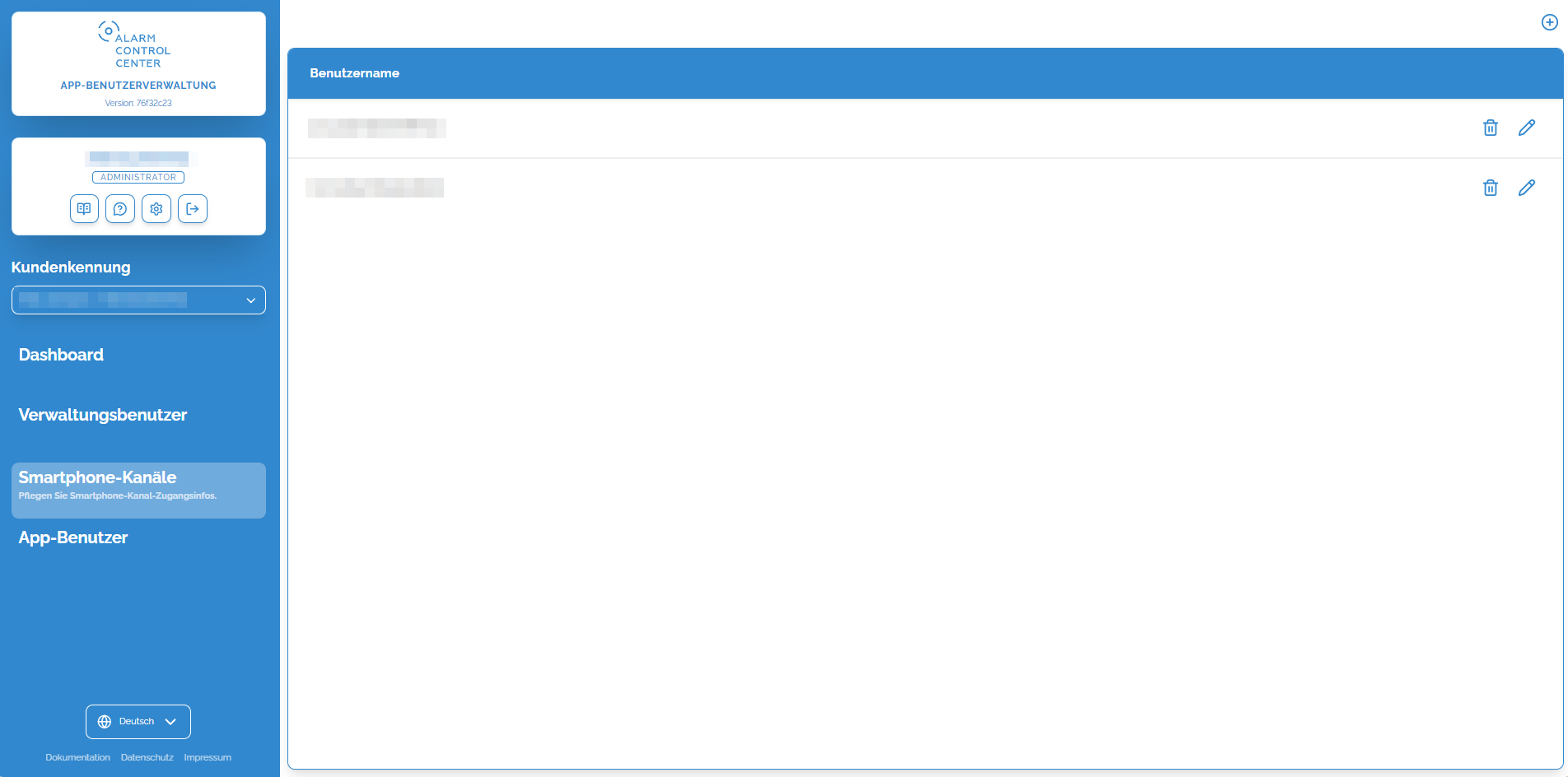
Als Verwaltungsbenutzer mit der Rolle Administrator können Sie auf dieser Seite Login-Datensätze für Smartphone-Kanal-Benutzer Ihres Unternehmens anzeigen, erstellen, bearbeiten und löschen.
Login-Datensatz für Smartphone-Kanal erstellen
Sie haben als Verwaltungsbenutzer mit Rolle Administrator im linken Navigationsbereich die Registerkarte Smartphone-Kanäle gewählt.
(Erstellen), um einen neuen Login-Datensatz für Smartphone-Kanal-Benutzer zu erstellen.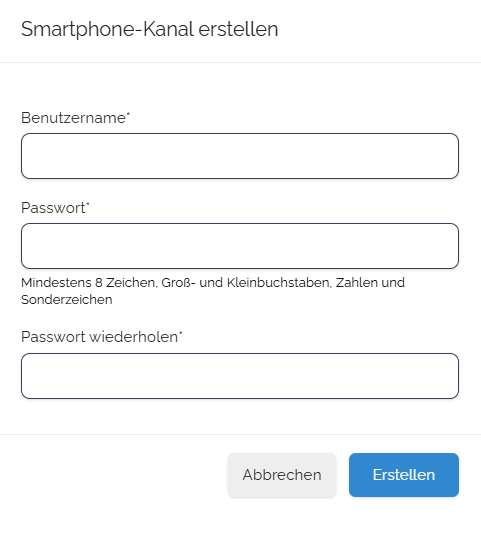
Login-Datensatz für Smartphone-Kanal bearbeiten
Sie haben als Verwaltungsbenutzer mit Rolle Administrator im linken Navigationsbereich die Registerkarte Smartphone-Kanäle gewählt.
(Bearbeiten).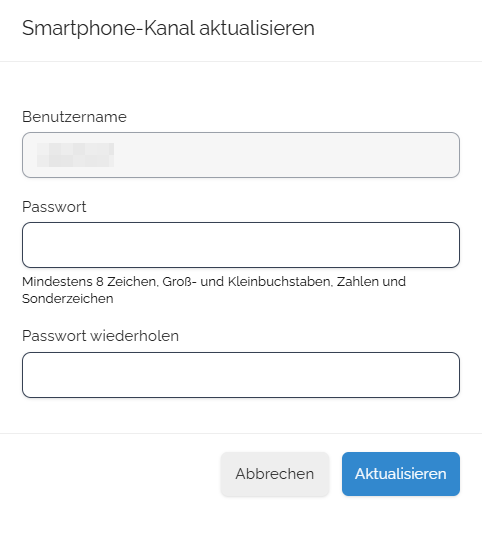
Login-Datensatz für Smartphone-Kanal löschen
Sie haben als Verwaltungsbenutzer mit Rolle Administrator im linken Navigationsbereich die Registerkarte Smartphone-Kanäle gewählt.
(Entfernen).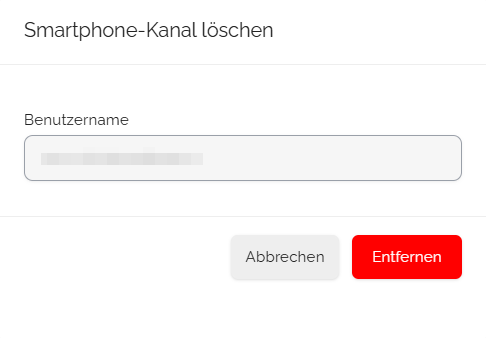
App-Benutzer
Wählen Sie im linken Navigationsbereich der ACC App-Benutzerverwaltung die Registerkarte App-Benutzer aus.
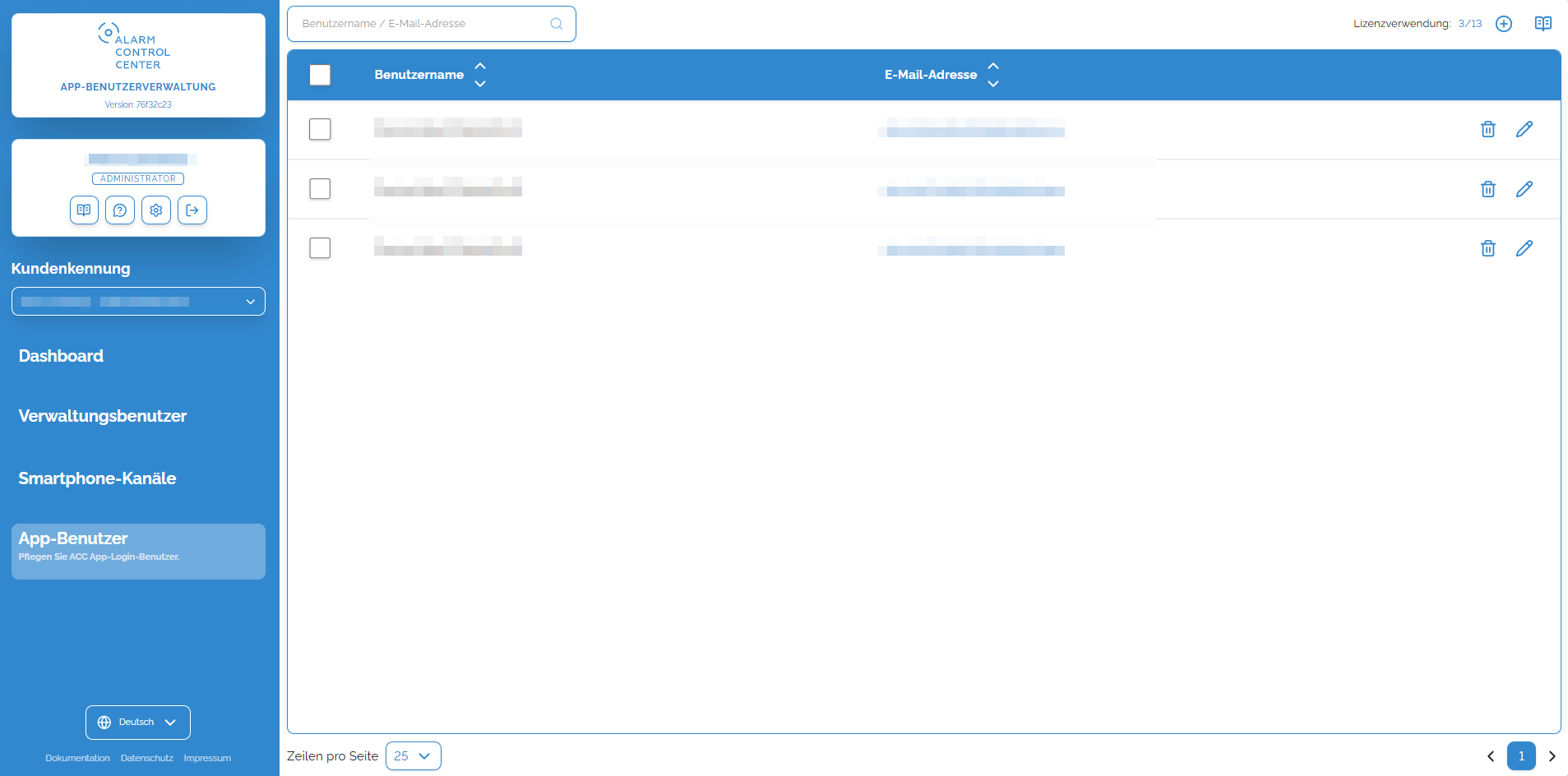
Als Verwaltungsbenutzer mit der Rolle Administrator können Sie auf dieser Seite die bestehenden Login-Datensätze der ACC App-Benutzer Ihres Unternehmens anzeigen, erstellen, bearbeiten und löschen.
Element | Bedeutung |
Benutzername / E‑Mail-Adresse | Angezeigte Datensätze nach Benutzernamen oder E‑Mail-Adresse durchsuchen |
Lizenzverwendung: [Anz./Anz.] | Prozentualer Wert der Ausschöpfung des Kontingents der App-Benutzer-Lizenzen (Geräte). < 90 %: Wert ist blau. ≥ 90 % bis < 99 %: Wert ist orange. ≥ 99 %: Wert ist rot. Keine Lizenz, aber Benutzer: Wert ist rot.
|
| Neuen Benutzerdatensatz erstellen |
| Die Dokumentation wird direkt im für die Ansicht relevanten Abschnitt geöffnet. |
Benutzername | Datensätze der Benutzer werden nach Namen aufgelistet. |
E-Mail-Adresse | E-Mail-Adressen der aufgelisteten Benutzer |
| Alphabetische Sortierreihenfolge der aufgelisteten Datensätze umkehren |
| Datensatz des ausgewählten ACC App-Benutzers aktualisieren |
| Datensatz des ausgewählten ACC App-Benutzers löschen |
Zeilen pro Seite | Drop-down-Menü zur Auswahl der Anzahl von Eintragszeilen, die pro Seite angezeigt werden sollen. Mögliche Optionen: 10, 25, 50 oder 100 |
Schaltflächen für Paginierung | Wenn mehr Datensätze vorhanden sind, als auf einer Seite aufgelistet werden können, werden die Datensätze auf weitere Seiten verteilt und rechts unten auf der Seite nummerierte Schaltflächen angezeigt, über die die jeweiligen Seiten angesteuert werden können. |
Login-Datensatz für ACC App-Benutzer erstellen
Sie haben als Verwaltungsbenutzer mit Rolle Administrator im linken Navigationsbereich die Registerkarte App-Benutzer gewählt.
(Erstellen), um einen neuen Login-Datensatz für ACC App-Benutzer zu erstellen.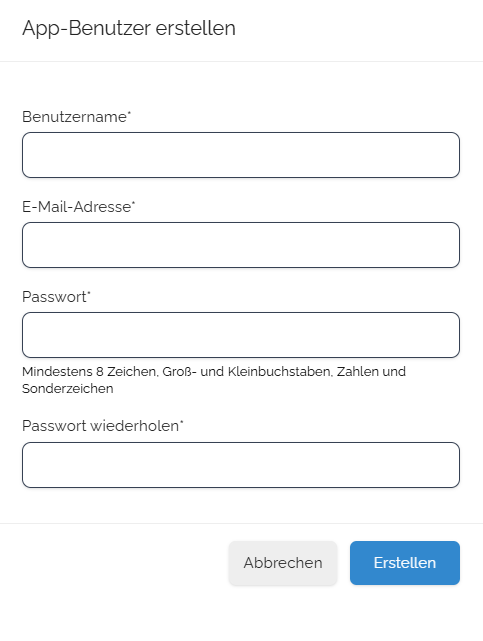
Login-Datensatz für ACC App-Benutzer bearbeiten
Sie haben als Verwaltungsbenutzer mit Rolle Administrator im linken Navigationsbereich die Registerkarte App-Benutzer gewählt.
(Bearbeiten).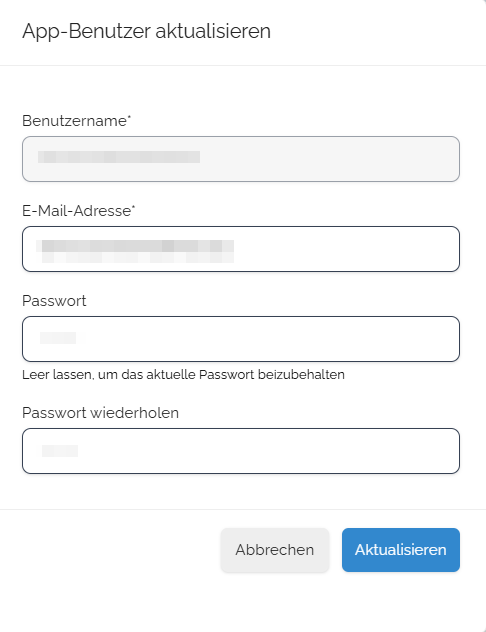
Login-Datensatz für ACC App-Benutzer löschen
Sie haben als Verwaltungsbenutzer mit Rolle Administrator im linken Navigationsbereich die Registerkarte App-Benutzer gewählt.
(Entfernen).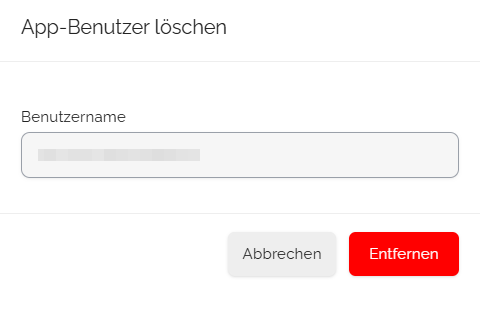
Zugriff als AIF-Administrator mit der Rolle Globaler Administrator
Die Mitarbeiter der Alarm IT Factory melden sich mit der Rolle Globaler Administrator, die sämtliche Benutzerberechtigungen umfasst, in der ACC App-Benutzerverwaltung an, um folgende Aufgaben durchzuführen:
Startseite nach Anmeldung – Dashboard
Wenn sich ein Mitarbeiter der Alarm IT Factory mit der Rolle Globaler Administrator anmeldet, wird die ACC App-Benutzerverwaltung auf der Startseite Dashboard geöffnet.
Als AIF-interner Mitarbeiter mit der Rolle Globaler Administrator behalten Sie auf dieser Seite jeweils auf Basis der ausgewählten Kundenkennung alle wichtigen Kennzahlen der Lizenznutzung der ACC App-Benutzer im Blick:
Benutzereinstellungen
Im oberen Abschnitt des linken Navigationsbereichs können globale Administratoren auf (Einstellungen) klicken, um das Passwort zu ändern.
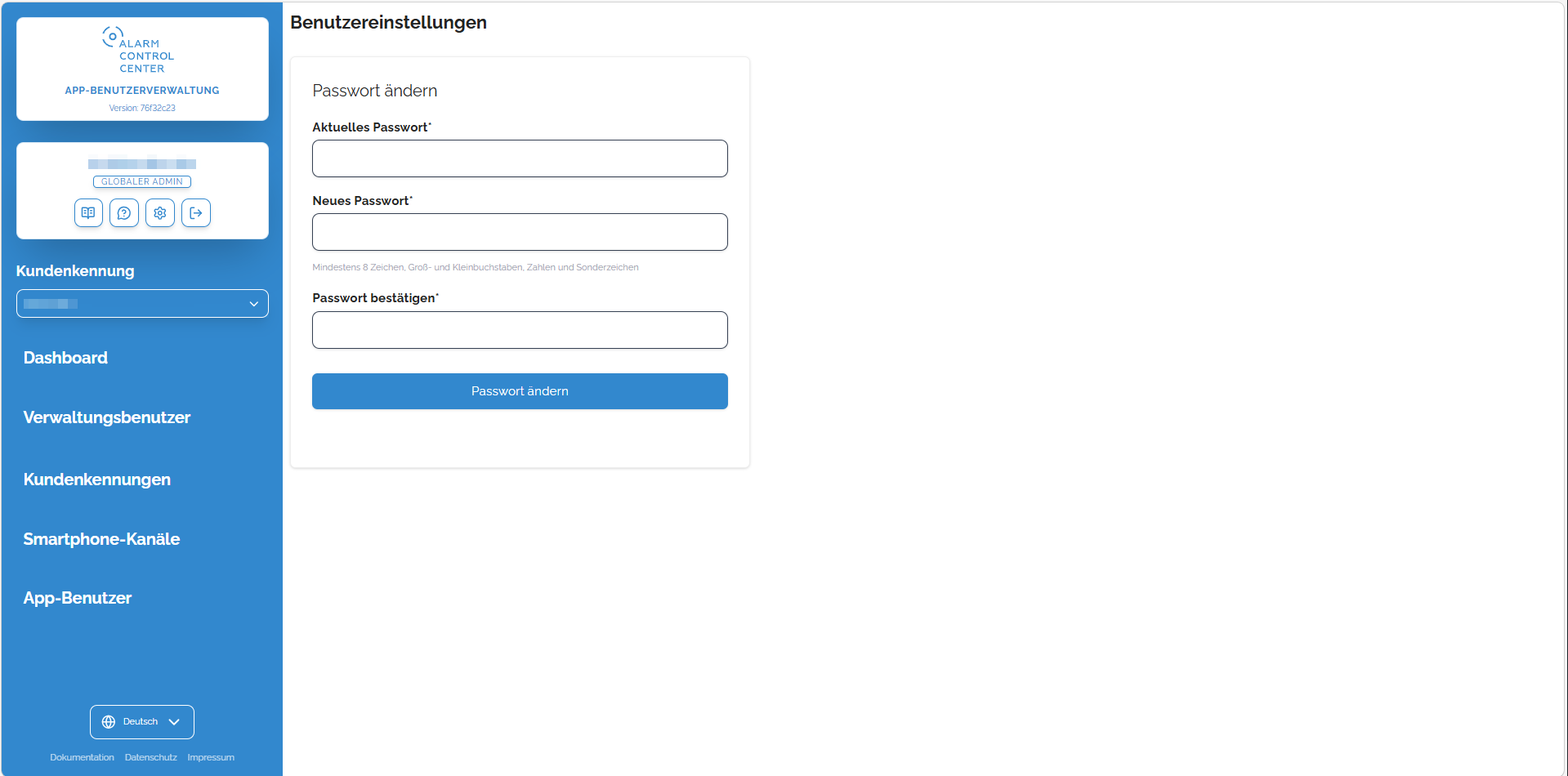
Element | Beschreibung |
Eingabefelder für Aktuelles Passwort, Neues Passwort und Passwort bestätigen | Füllen Sie die Felder entsprechend aus, um ein neues Passwort für den Benutzer zu vergeben, und klicken Sie auf Passwort ändern. |
Verwaltungsbenutzer
Als AIF-interner Mitarbeiter mit der Rolle Globaler Administrator können Sie auf dieser Seite die Benutzer der ACC App-Benutzerverwaltung verwalten und dabei folgende Aufgaben durchführen:
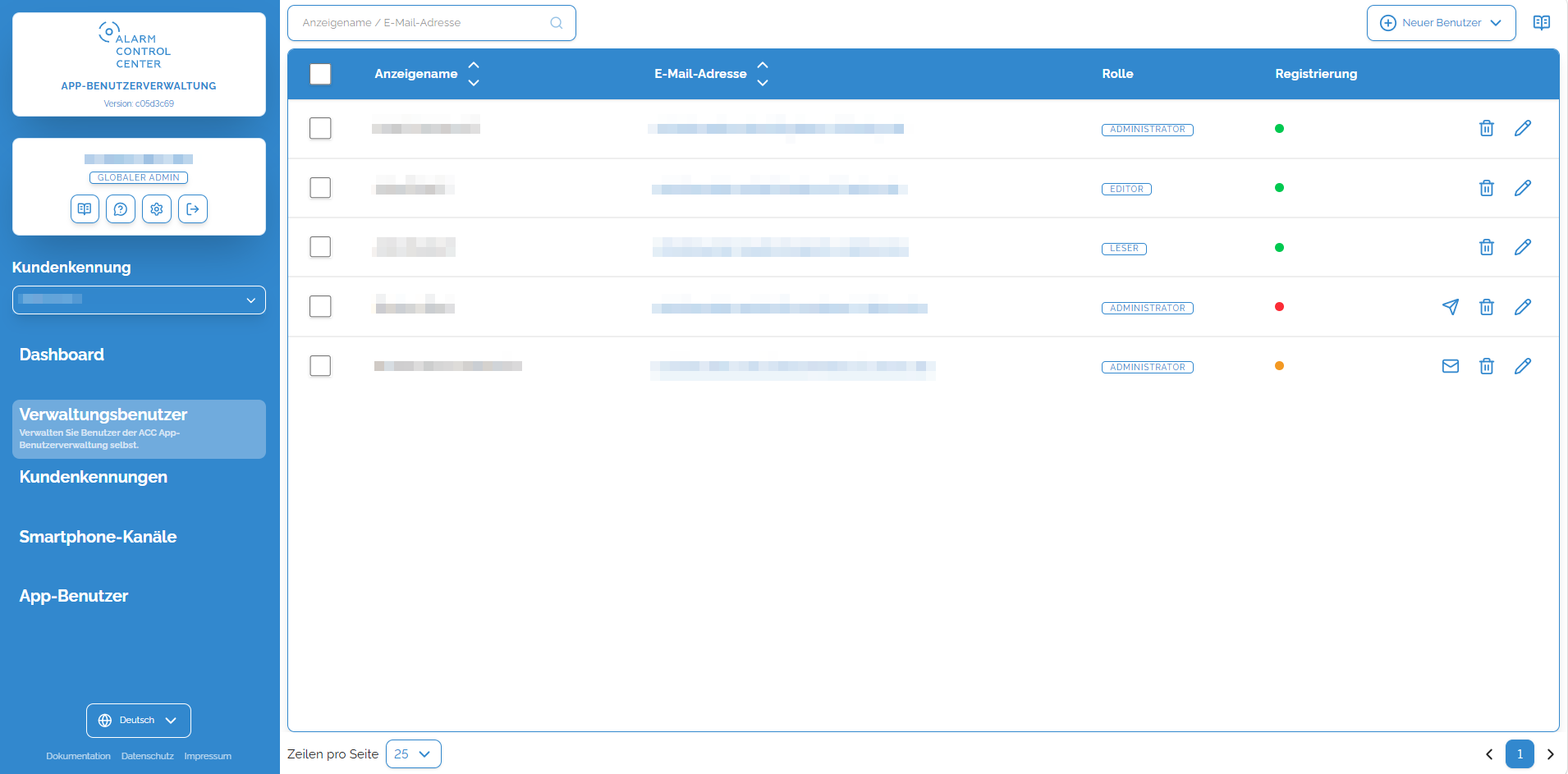
Element | Bedeutung |
Benutzername / E‑Mail-Adresse | Angezeigte Datensätze nach Benutzernamen oder E‑Mail-Adresse durchsuchen |
| Mögliche Optionen: |
| Die Dokumentation wird direkt im für die Ansicht relevanten Abschnitt geöffnet. |
Anzeigename | Datensätze der Benutzer werden nach Namen aufgelistet |
E-Mail-Adresse | E-Mail-Adressen der aufgelisteten Benutzer |
| Alphabetische Sortierreihenfolge der aufgelisteten Datensätze umkehren |
Rolle | Dem jeweiligen Benutzer zugewiesene Rolle |
Registrierung | Status des Benutzers:
|
| E-Mail-Einladung an neue Benutzer erstmalig versenden |
| E-Mail-Einladung an neue Benutzer erneut versenden |
| Datensatz des ausgewählten Benutzers aktualisieren |
| Datensatz des ausgewählten Benutzers löschen |
Zeilen pro Seite | Drop-down-Menü zur Auswahl der Anzahl von Eintragszeilen, die pro Seite angezeigt werden sollen. Mögliche Optionen: 10, 25, 50 oder 100 |
Schaltflächen für Paginierung | Wenn mehr Datensätze vorhanden sind, als auf einer Seite aufgelistet werden können, werden die Datensätze auf weitere Seiten verteilt und rechts unten auf der Seite nummerierte Schaltflächen angezeigt, über die die jeweiligen Seiten angesteuert werden können. |
Benutzer erstellen
Beim Erstellen eines neuen Verwaltungsbenutzers haben Sie zwei Möglichkeiten:
| ACHTUNG |
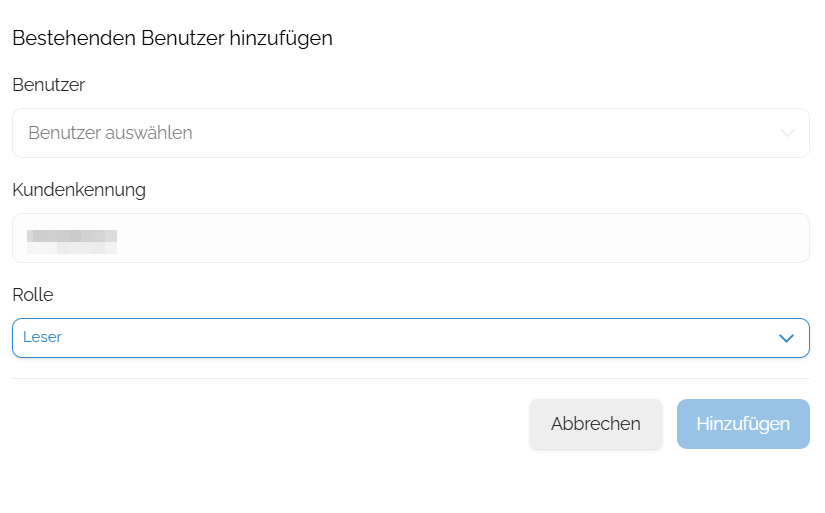
Bestehenden Benutzer als neuen anlegen Wenn Sie als AIF-Mitarbeiter mit der Rolle Global Admin versuchen, einen bereits im System hinterlegten Benutzer neu anzulegen, wird das Dialogfeld Bestehenden Benutzer hinzufügen mit dem erklärenden Hinweis angezeigt, dass der vorhandene Benutzer bereits ausgewählt wurde und dem betreffenden Kunden nach Auswahl einer Benutzerrolle mit Hinzufügen direkt zugeordnet werden kann.
|
Neuen Benutzer erstellen
Sie haben als interner AIF-Mitarbeiter mit Rolle Globaler Administrator im linken Navigationsbereich die Registerkarte Verwaltungsbenutzer gewählt.
Neuer Benutzer die Option Neuen Benutzer erstellen.
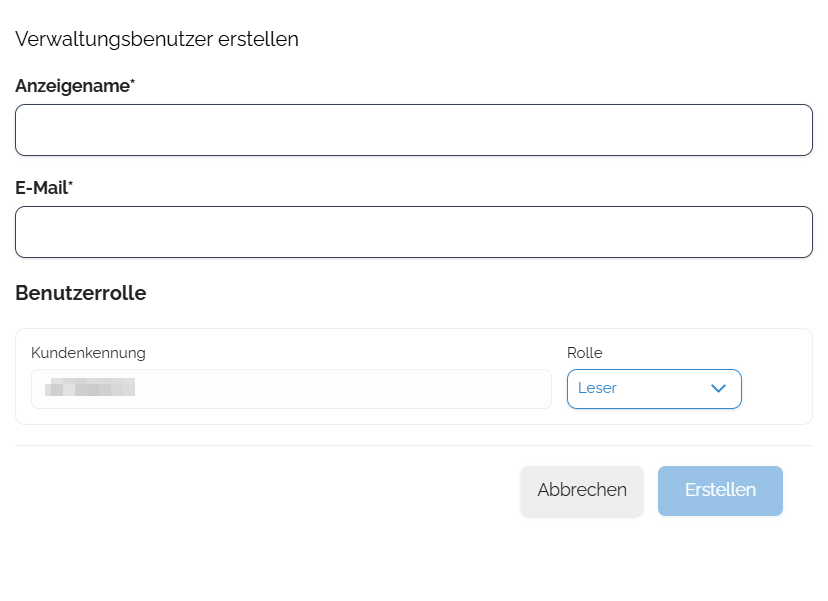
(Registrierungsmail senden), um die E‑Mail-Einladung zu senden. wird nach Absenden der Registrierungsmail das Symbol (E-Mail erneut senden) angezeigt, mit dem die Registrierungsmail erneut an den Benutzer gesendet werden kann. Auch in der Spalte Registrierung wird jetzt statt des roten Punkts ein Punkt in Orange angezeigt, der darauf hinweist, dass der Benutzer die Registrierung noch nicht bestätigt hat.
| ACHTUNG |
Status des neu angelegten Verwaltungsbenutzers Bei einem neu erstellten Verwaltungsbenutzer wird auf der Seite Verwaltungsbenutzer in der Spalte Registrierung durch das Symbol angezeigt, dass noch keine Registrierungsmail an den Benutzer gesendet wurde.Durch das Symbol wird angezeigt, dass der Benutzer die Registrierung noch nicht bestätigt hat.Sobald sich der eingeladene Benutzer über den Link in der E-Mail-Einladung erstmalig in der ACC App-Benutzerverwaltung angemeldet hat, ist die Registrierung abgeschlossen. In der Spalte Registrierung ist jetzt das Symbol
zu sehen. (Der Prozess der Registrierung mit initialer Anmeldung in der ACC App-Benutzerverwaltung wird hier beschrieben.) |
Bestehenden Benutzer hinzufügen
Sie haben als interner AIF-Mitarbeiter mit Rolle Globaler Administrator im linken Navigationsbereich die Registerkarte Verwaltungsbenutzer gewählt
Neuer Benutzer die Option Bestehenden Benutzer hinzufügen.
Benutzerrolle aktualisieren
Sie haben als AIF-interner Mitarbeiter mit Rolle Globaler Administrator im linken Navigationsbereich die Registerkarte Verwaltungsbenutzer gewählt
(Benutzerrolle aktualisieren).
Benutzerrolle entfernen
Sie haben als interner AIF-Mitarbeiter mit Rolle Globaler Administrator im linken Navigationsbereich die Registerkarte Verwaltungsbenutzer gewählt.
(Benutzerrolle entfernen).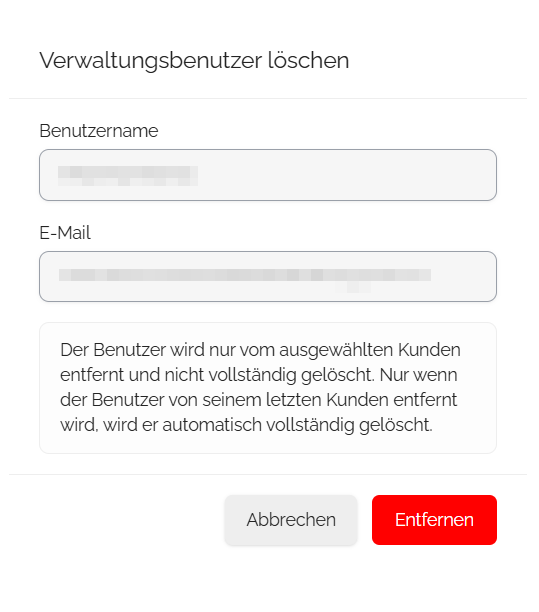
| ACHTUNG |
Benutzer löschen Der Benutzer wird nur vom ausgewählten Kunden entfernt und nicht vollständig gelöscht. Nur wenn der Benutzer von seinem letzten Kunden entfernt wird, wird er automatisch vollständig gelöscht.
|
E-Mail erneut senden
Sie haben als interner AIF-Mitarbeiter mit Rolle Globaler Administrator im linken Navigationsbereich die Registerkarte Verwaltungsbenutzer gewählt.
(E-Mail erneut senden).
Kundenkennungen
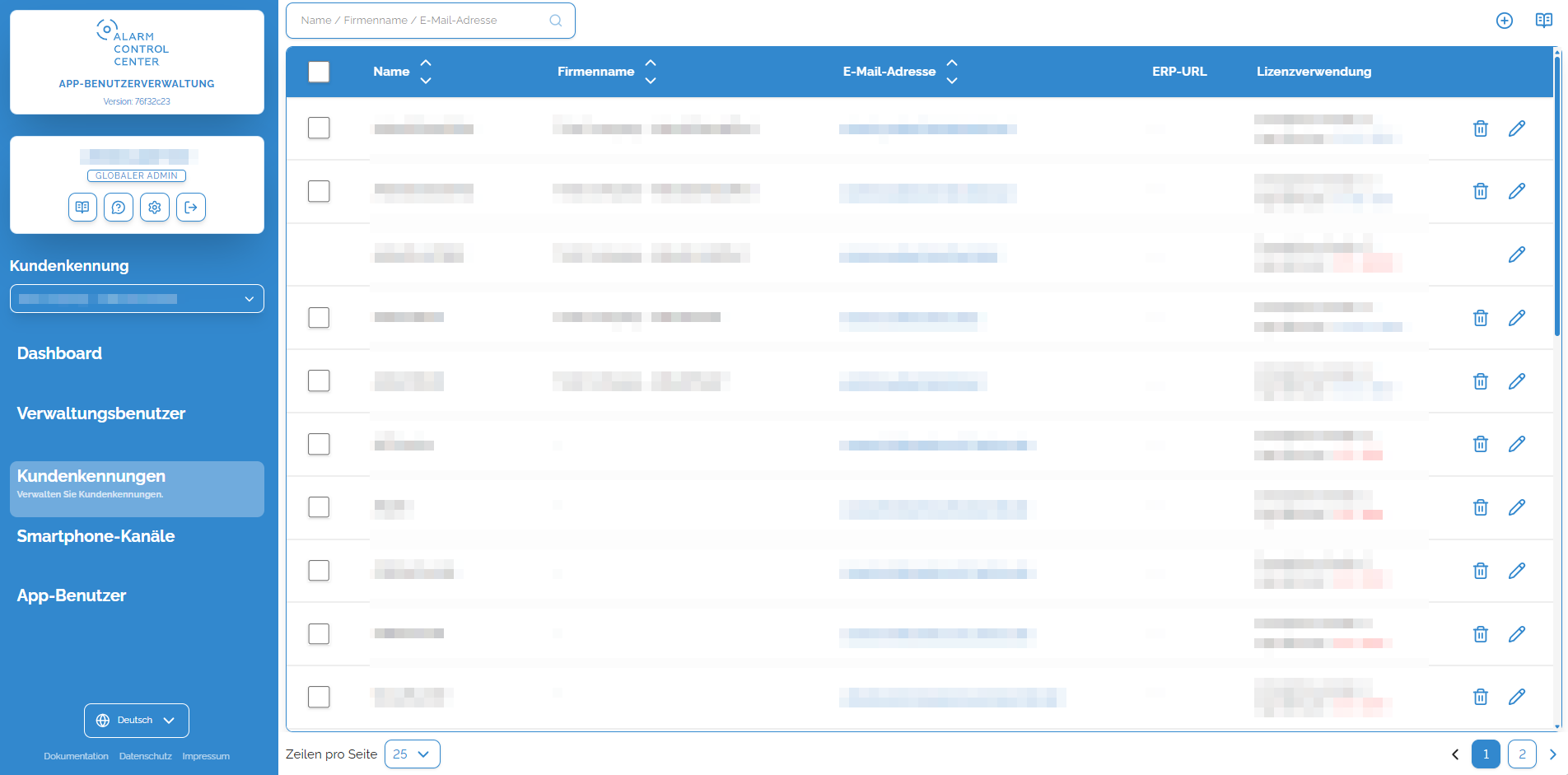
Als interner AIF-Mitarbeiter mit der Rolle Globaler Administrator können Sie auf dieser Seite folgende Aufgaben durchführen:
Element | Bedeutung |
| Je nach Aktivierung der Kontrollkästchen (in der Kopfzeile oder auf Zeilenebene) werden alle oder einzelne Datensätze zum Entfernen ausgewählt. |
Name / Firmenname / E‑Mail-Adresse | Angezeigte Datensätze nach (Firmen-)Namen oder E‑Mail-Adresse durchsuchen |
| Kundendatensatz erstellen |
| Die Dokumentation wird direkt im für die Ansicht relevanten Abschnitt geöffnet. |
Name | Datensätze werden nach Namen aufgelistet. |
Firmenname | Datensätze werden nach Firmennamen aufgelistet. |
E-Mail-Adresse | Den Kunden zugeordnete E-Mail-Adressen werden aufgelistet. |
| Alphabetische Sortierreihenfolge der aufgelisteten Datensätze umkehren |
ERP-URL | Verknüpfung mit dem ERP-System der AIF. Durch Klicken auf |
Lizenzverwendung | Anzeige der Kontingentausschöpfung: Anzahl Smartphone-Kanäle (max. 4) Anzahl der ACC App-Benutzer: [Anz./Anz.] (prozentuale Ausschöpfung)
|
| Datensatz des ausgewählten Kunden aktualisieren |
| Datensatz des ausgewählten Kunden löschen |
Zeilen pro Seite | Drop-down-Menü zur Auswahl der Anzahl von Eintragszeilen, die pro Seite angezeigt werden sollen. Mögliche Optionen: 10, 25, 50 oder 100 |
Schaltflächen für Paginierung | Wenn mehr Datensätze vorhanden sind, als auf einer Seite aufgelistet werden können, werden die Datensätze auf weitere Seiten verteilt und rechts unten auf der Seite nummerierte Schaltflächen angezeigt, über die die jeweiligen Seiten angesteuert werden können. |
 /
/ 
 wird die Website des ERP-Systems geöffnet.
Kundendatensatz erstellen
Sie haben als interner AIF-Mitarbeiter mit Rolle Globaler Administrator im linken Navigationsbereich die Registerkarte Kundenkennungen gewählt.
(Erstellen), um einen neuen Kundendatensatz zu erstellen.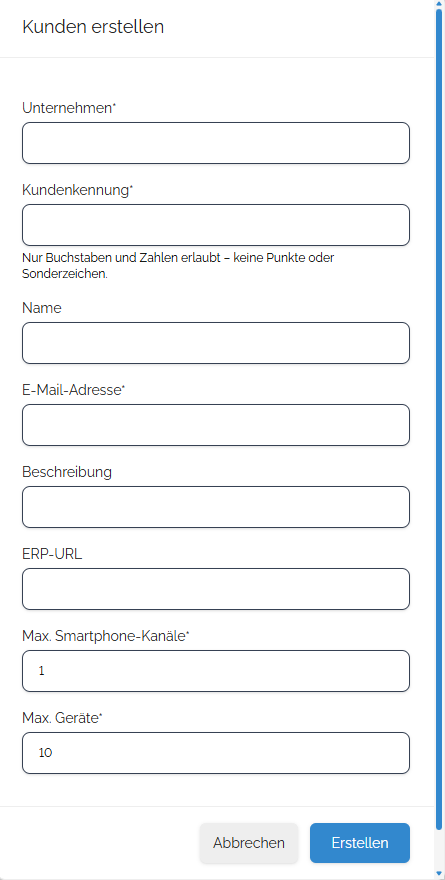
Feld | Bedeutung |
Unternehmen | Name des Kundenunternehmens |
Kundenkennung | ID für das Kundenunternehmen |
Name | Name eines Ansprechpartners im Kundenunternehmen |
E-Mail-Adresse | E-Mail-Adresse eines Ansprechpartners im Kundenunternehmen |
Beschreibung | Feld zur AIF-internen Verwendung durch Support/Vertrieb |
ERP-URL | Link zum Kundendatensatz im ERP-System |
Max. Smartphone-Kanäle | Lizenziertes Kontingent laut ERP-System |
Max. Geräte | Lizenziertes Kontingent laut ERP-System |
Kundendatensatz aktualisieren
Sie haben als interner AIF-Mitarbeiter mit Rolle Globaler Administrator im linken Navigationsbereich die Registerkarte Kundenkennungen gewählt.
(Bearbeiten).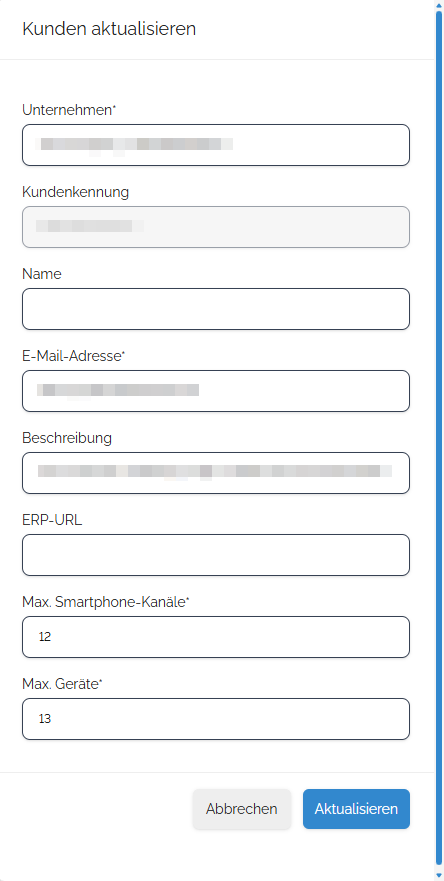
Feld | Bedeutung |
Unternehmen | Name des Kundenunternehmens |
Kundenkennung | ID für das Kundenunternehmen |
Name | Name eines Ansprechpartners im Kundenunternehmen |
E-Mail-Adresse | E-Mail-Adresse eines Ansprechpartners im Kundenunternehmen |
Beschreibung | Feld zur AIF-internen Verwendung durch Support/Vertrieb |
ERP-URL | Link zum Kundendatensatz im ERP-System |
Max. Smartphone-Kanäle | Lizenziertes Kontingent laut ERP-System |
Max. Geräte | Lizenziertes Kontingent laut ERP-System |
Kundendatensatz löschen
Sie haben als interner AIF-Mitarbeiter mit Rolle Globaler Administrator im linken Navigationsbereich die Registerkarte Kundenkennungen gewählt.
(Entfernen).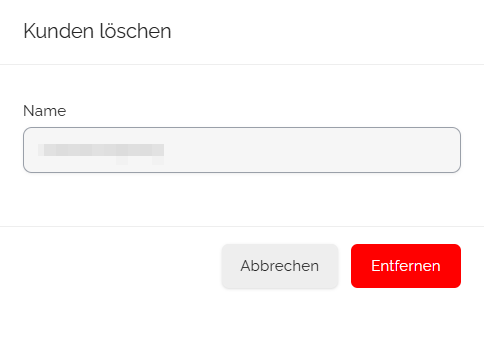
Smartphone-Kanäle
Als interner AIF-Mitarbeiter mit der Rolle Globaler Administrator können Sie auf der Seite Smartphone-Kanäle die Login-Datensätze für Smartphone-Kanal-Benutzer anzeigen, erstellen, bearbeiten und löschen.
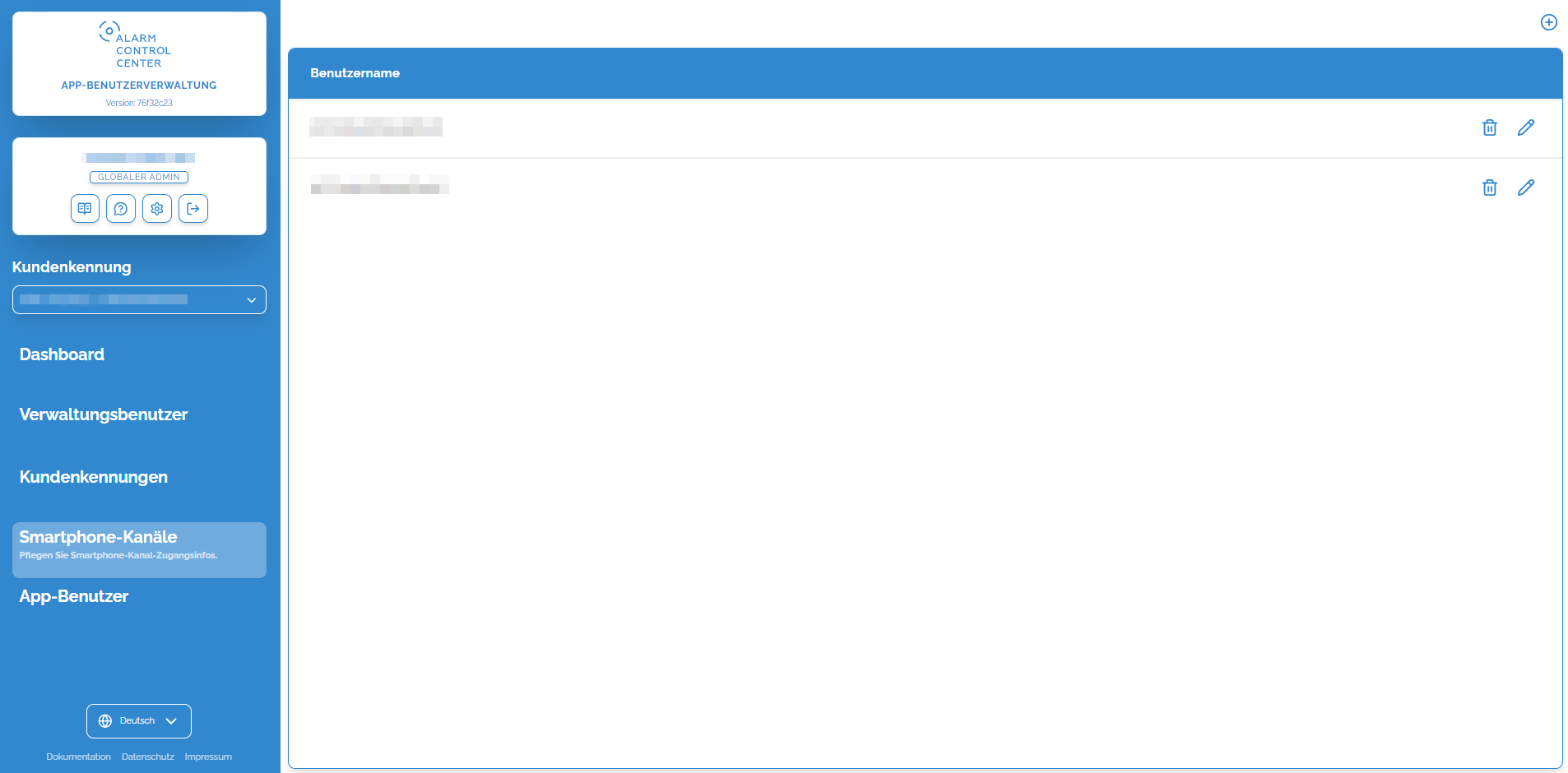
Login-Datensatz für Smartphone-Kanal erstellen
Sie haben als interner AIF-Mitarbeiter mit Rolle Globaler Administrator im linken Navigationsbereich die Registerkarte Smartphone-Kanäle gewählt.
(Erstellen), um einen neuen Login-Datensatz für Smartphone-Kanal-Benutzer zu erstellen.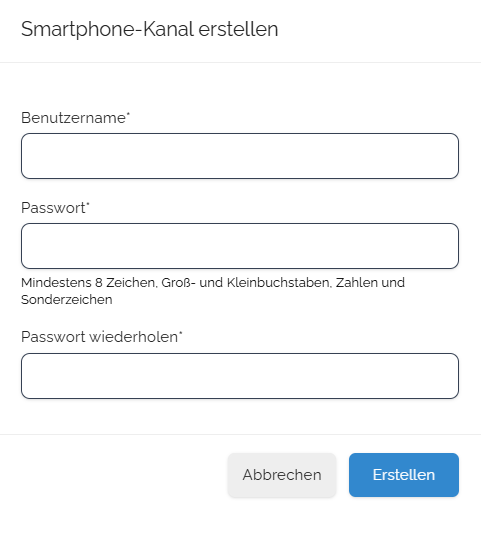
Login-Datensatz für Smartphone-Kanal bearbeiten
Sie haben als interner AIF-Mitarbeiter mit Rolle Globaler Administrator im linken Navigationsbereich die Registerkarte Smartphone-Kanäle gewählt.
(Bearbeiten).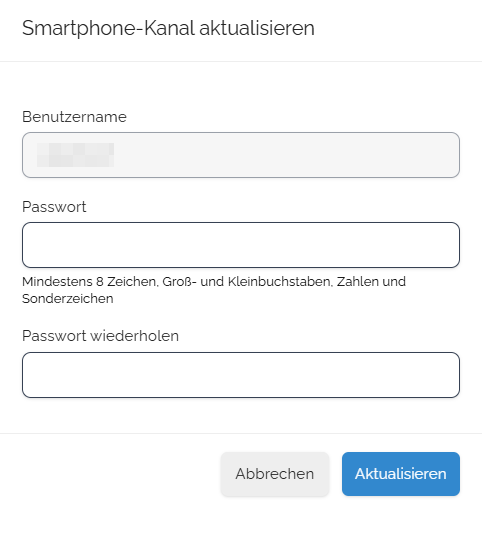
Login-Datensatz für Smartphone-Kanal löschen
Sie haben als interner AIF-Mitarbeiter mit Rolle Globaler Administrator im linken Navigationsbereich die Registerkarte Smartphone-Kanäle gewählt.
(Entfernen).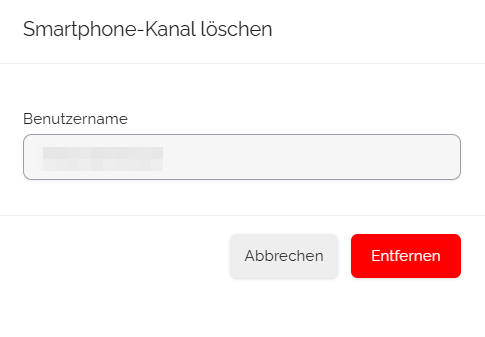
App-Benutzer
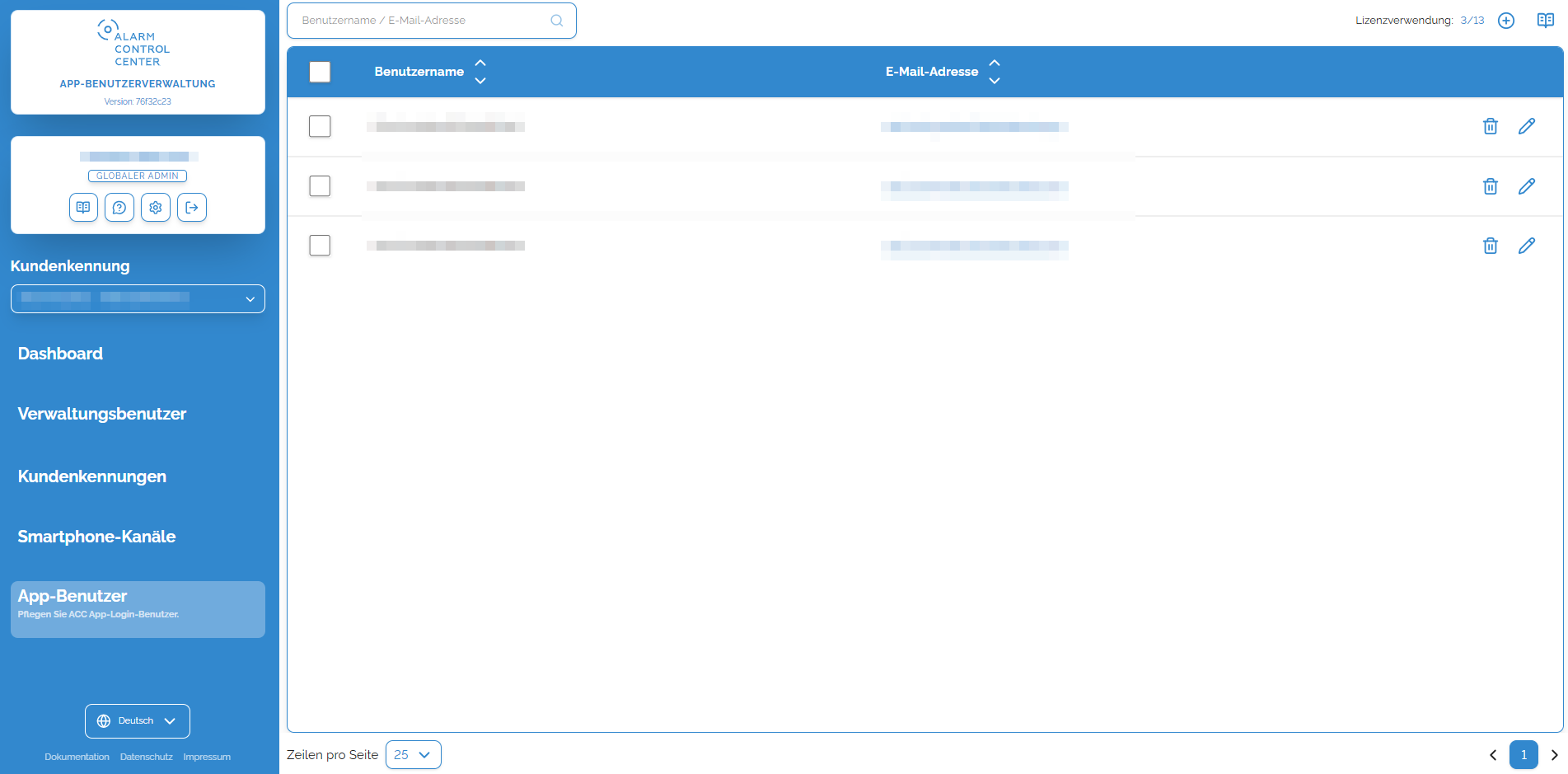
Als interner AIF-Mitarbeiter mit der Rolle Globaler Administrator können Sie auf der Seite App-Benutzer die bestehenden Login-Datensätze der ACC App-Benutzer anzeigen, erstellen, bearbeiten und löschen.
Element | Bedeutung |
Benutzername / E‑Mail-Adresse | Angezeigte Datensätze nach Benutzernamen oder E‑Mail-Adresse durchsuchen |
Lizenzverwendung: [Anz./Anz.] | Prozentualer Wert der Ausschöpfung des Kontingents der App-Benutzer-Lizenzen (Geräte). < 90 %: Wert ist blau. ≥ 90 % bis < 99 %: Wert ist orange. ≥ 99 %: Wert ist rot. Keine Lizenz, aber Benutzer: Wert ist rot.
|
| Neuen Benutzerdatensatz erstellen |
| Die Dokumentation wird direkt im für die Ansicht relevanten Abschnitt geöffnet. |
Benutzername | Datensätze der Benutzer werden nach Namen aufgelistet. |
E-Mail-Adresse | E-Mail-Adressen der aufgelisteten Benutzer |
| Alphabetische Sortierreihenfolge der aufgelisteten Datensätze umkehren |
| Datensatz des ausgewählten ACC App-Benutzers aktualisieren |
| Datensatz des ausgewählten ACC App-Benutzers löschen |
Zeilen pro Seite | Drop-down-Menü zur Auswahl der Anzahl von Eintragszeilen, die pro Seite angezeigt werden sollen. Mögliche Optionen: 10, 25, 50 oder 100 |
Schaltflächen für Paginierung | Wenn mehr Datensätze vorhanden sind, als auf einer Seite aufgelistet werden können, werden die Datensätze auf weitere Seiten verteilt und rechts unten auf der Seite nummerierte Schaltflächen angezeigt, über die die jeweiligen Seiten angesteuert werden können. |
Login-Datensatz für ACC App-Benutzer erstellen
Sie haben als interner AIF-Mitarbeiter mit Rolle Globaler Administrator im linken Navigationsbereich die Registerkarte App-Benutzer gewählt.
(Erstellen), um einen neuen Login-Datensatz für ACC App-Benutzer zu erstellen.
Login-Datensatz für ACC App-Benutzer bearbeiten
Sie haben als interner AIF-Mitarbeiter mit Rolle Globaler Administrator im linken Navigationsbereich die Registerkarte App-Benutzer gewählt.
(Bearbeiten).
Login-Datensatz für ACC App-Benutzer löschen
Sie haben als interner AIF-Mitarbeiter mit Rolle Globaler Administrator im linken Navigationsbereich die Registerkarte App-Benutzer gewählt.
(Entfernen).